# TranslucentScrollView
**Repository Path**: weicheng-74/TranslucentScrollView
## Basic Information
- **Project Name**: TranslucentScrollView
- **Description**: No description available
- **Primary Language**: Unknown
- **License**: Not specified
- **Default Branch**: master
- **Homepage**: None
- **GVP Project**: No
## Statistics
- **Stars**: 0
- **Forks**: 0
- **Created**: 2025-11-25
- **Last Updated**: 2025-11-25
## Categories & Tags
**Categories**: Uncategorized
**Tags**: None
## README
最近需求要做一个拉缩渐变的状态栏,往上拉的时候,需要显示actionBar,这个过程是渐变的,顶部的图片背景能实现拉缩,并且还要实现状态栏沉浸式
效果如如下:

- 实现状态栏的透明化
- 实现ScrollView的拉缩
- 实现ActionBar的渐变
### 实现
1、至于试下实现ScrollView的拉缩这个效果很简单重写onTouchEvent方法,利用滑动的垂直方向的距离,然后在设置图片的大小
```
......
case MotionEvent.ACTION_MOVE:
if (!mScaling) {
if (getScrollY() == 0) {
mFirstPosition = event.getY();
} else {
break;
}
}
int distance = (int) ((event.getY() - mFirstPosition) * 0.6);
if (distance < 0) {
break;
}
mScaling = true;
params.height = zoomViewInitHeight + distance;
Log.d(TAG, "params.height == " + params.height + ", zoomViewInitHeight == " + zoomViewInitHeight + ", distance == " + distance);
zoomView.setLayoutParams(params);
return true;
```
**这里要注意的是**:在手指释放的时候需要进行恢复图片的高度
2、ActionBar的透明度很简单了,在onScrollChanged里进行操作即可
```
@Override
protected void onScrollChanged(int l, int t, int oldl, int oldt) {
super.onScrollChanged(l, t, oldl, oldt);
int transAlpha = getTransAlpha();
if (transView != null) {
Log.d(TAG, "[onScrollChanged .. in ], 透明度 == " + transAlpha);
transView.setBackgroundColor(ColorUtils.setAlphaComponent(transColor, transAlpha));
}
if (translucentChangedListener != null) {
translucentChangedListener.onTranslucentChanged(transAlpha);
}
}
```
3、至于沉浸式状态栏就很简单了,之前写过帖子
- [你这样玩过android沉浸式状态栏吗—教你玩出新花样](http://mp.weixin.qq.com/s?__biz=MzI3OTU0MzI4MQ==&mid=2247484479&idx=1&sn=017393b284bc9f746006994a1499dfc8&chksm=eb4768a1dc30e1b7b736c8055a511fb3aea9cc186442ecb7979b15665b59c9cba33a41226a6f&scene=21#wechat_redirect)
- [ Activity样式 、状态栏透明、屏幕亮度问题全面解析](http://mp.weixin.qq.com/s?__biz=MzI3OTU0MzI4MQ==&mid=2247484366&idx=1&sn=93c36500ee10081ce8e7d319beaf0bf0&chksm=eb476f50dc30e646c0796a2614dc698c83c9023b800c3d7d80acdd09f1f9eab8f98649b8e0b7&scene=21#wechat_redirect)
这里我简单的封装了一些工具类
####
```
if (Build.VERSION.SDK_INT >= Build.VERSION_CODES.LOLLIPOP) {//5.0及以上
View decorView = getWindow().getDecorView();
int option = View.SYSTEM_UI_FLAG_LAYOUT_FULLSCREEN
| View.SYSTEM_UI_FLAG_LAYOUT_STABLE;
decorView.setSystemUiVisibility(option);
getWindow().setStatusBarColor(Color.TRANSPARENT);
} else if (Build.VERSION.SDK_INT >= Build.VERSION_CODES.KITKAT) {//4.4到5.0
WindowManager.LayoutParams localLayoutParams = getWindow().getAttributes();
localLayoutParams.flags = (WindowManager.LayoutParams.FLAG_TRANSLUCENT_STATUS | localLayoutParams.flags);
}
```
在相应的Activity或基类执行这段代码就ok了。
可见在4.4到5.0的系统、5.0及以上系统的处理方式有所不同
除了这种代码修改额方式外,还可以通过主题来修改,需要在values、values-v19、values-v21目录下分别创建相应的主题:
```
//values
//values-v19//values-v21
```
给相应Activity或Application设置该主题就ok了。
两种方式根据需求选择就好了,到这里我们就完成了第一步,将状态栏透明化了。
完成了第一步,我们开始给状态栏加上想要的色彩吧!
在values、values-v19目录添加如下尺寸:
```
//values0dp//values-v1925dp
```
关于25dp,在有些系统上可能有误差,这里不做讨论!
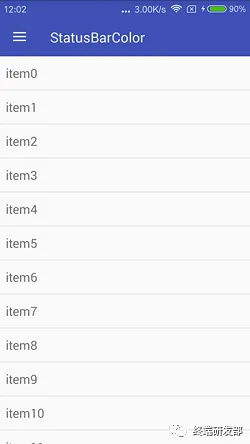
2.1 页面顶部使用Toolbar(或自定义title) 一般情况状态栏的颜色和Toolbar的颜色相同,既然状态栏透明化后,布局页面延伸到了状态栏,何不给Toolbar加上一个状态栏高度的顶部padding呢:
```
```
效果图下:

[最新2017(Android)面试题级答案(精选版)](https://mp.weixin.qq.com/s/C-S8Gs5wfW9OOIS_UJBzqw)
[“你还有什么事想问”——如何回答面试官的问题](http://mp.weixin.qq.com/s?__biz=MzI3OTU0MzI4MQ==&mid=2247484208&idx=1&sn=9f5292b50fd2198e13e4963e5ed2973d&chksm=eb476faedc30e6b8889106a9dac9ea3ea17da8e93fd32fbc6876ef4711537ccb97261e06ed8f&scene=21#wechat_redirect)
[Android 图片选择到裁剪之步步深坑](http://mp.weixin.qq.com/s?__biz=MzI3OTU0MzI4MQ==&mid=2247484873&idx=1&sn=ff61bb74db725970d939a7b40ab0e06e&chksm=eb476957dc30e0417f04e9463949482d52ec30e181d38029f0dd18388b58448d067404678839&scene=21#wechat_redirect)
>博客地址:
>
> http://www.jianshu.com/p/05aa5329c3d3
> 项目地址:
>
> https://github.com/androidstarjack/TranslucentScrollView
#### 相信自己,没有做不到的,只有想不到的
如果你觉得此文对您有所帮助, 欢迎加入微信公众号:终端研发部
