# midjourney-proxy
**Repository Path**: trueai-org/midjourney-proxy
## Basic Information
- **Project Name**: midjourney-proxy
- **Description**: 🦄 The world's largest Midjourney drawing API, generating over 1 million drawings daily, supporting Discord Youchuan Midjourney 🐂!
- **Primary Language**: C#
- **License**: GPL-3.0
- **Default Branch**: main
- **Homepage**: None
- **GVP Project**: No
## Statistics
- **Stars**: 5
- **Forks**: 0
- **Created**: 2025-12-14
- **Last Updated**: 2026-03-29
## Categories & Tags
**Categories**: ai
**Tags**: None
## README
# Midjourney API
A public welfare project offering a free drawing API that proxies Midjourney's Discord channel, supporting one-click face swapping for images and videos.
The most powerful, complete, full-featured, completely free and open source Midjourney API project on the market.
**中文** | [English](README.en.md)
市面上最强大,最完整,功能最全面、完全免费开源的 Midjourney API 项目。
代理 Midjourney 的 Discord 频道,通过 API 绘图,支持图片、视频一键换脸,公益项目,提供免费绘图接口。
🦄 全球最大的 Midjourney 绘图 API,日绘图 100万+ 🐂!
⭐ 如果觉得项目不错,请一定帮忙点个 `Star`,万分感谢!
## 👍👍 Midjourney 企业级 API
**极速响应 · 快速出图 · 价格实惠 · 高并发 · 不封号 · 不删图。**
- https://huanwangai.com
- https://api.huanwangai.com

 ## 👍👍 ChatGPT · Discord · Midjourney 官方镜像站,官方 1 折优惠!
- 🍎 支持 Discord ChatGPT 所有指令!
- 😍 多端登录,不限设备,不限网络,永不封号!
- ☘ 只需一个域名,即刻拥有 ChatGPT Discord 官方镜像站!无需自己部署,无需服务器!
官网:
企业注册:
更多官方镜像站接入指南:
## 👍👍 ChatGPT · Discord · Midjourney 官方镜像站,官方 1 折优惠!
- 🍎 支持 Discord ChatGPT 所有指令!
- 😍 多端登录,不限设备,不限网络,永不封号!
- ☘ 只需一个域名,即刻拥有 ChatGPT Discord 官方镜像站!无需自己部署,无需服务器!
官网:
企业注册:
更多官方镜像站接入指南:

 ## 交流群
如果使用上和部署上有什么疑问,欢迎加入交流群,一起讨论和解决问题。
如有绘图需求,欢迎加群联系群管理,群中皆是大佬!
[Midjourney公益群](https://qm.qq.com/q/k88clCkyMS)(QQ群:565908696)
## 交流群
如果使用上和部署上有什么疑问,欢迎加入交流群,一起讨论和解决问题。
如有绘图需求,欢迎加群联系群管理,群中皆是大佬!
[Midjourney公益群](https://qm.qq.com/q/k88clCkyMS)(QQ群:565908696)
 ## Midjourney 官网绘图接入文档
- https://trueai-org.feishu.cn/docx/ZDeUdPCBho4IE0xJHxpcXbdYnKd
## 悠船接入文档
- https://trueai-org.feishu.cn/docx/KrdIdOKm4otVmwxdv3AcLjsEnXf
## Midjourney 官网绘图接入文档
- https://trueai-org.feishu.cn/docx/ZDeUdPCBho4IE0xJHxpcXbdYnKd
## 悠船接入文档
- https://trueai-org.feishu.cn/docx/KrdIdOKm4otVmwxdv3AcLjsEnXf
 ## 主要功能
- [x] 支持 Discord 绘图。
- [x] 支持悠船绘图。
- [x] 支持官网 Midjourney 绘图。
- [x] 支持分布式部署。
- [x] 增加在线升级功能。
- [x] 增加在线重启功能。
- [x] 支持弹性部署,负载均衡,支持 Consul 配置中心。
- [x] 支持 Imagine 指令和相关动作 [V1/V2.../U1/U2.../R]
- [x] Imagine 时支持添加图片 base64,作为垫图
- [x] 支持 Blend (图片混合)、Describe (图生文) 指令、Shorten (提示词分析) 指令
- [x] 支持任务实时进度
- [x] 支持中文 prompt 翻译,需配置百度翻译、GPT 翻译
- [x] prompt 敏感词预检测,支持覆盖调整
- [x] user-token 连接 wss,可以获取错误信息和完整功能
- [x] 支持 Shorten(prompt分析) 指令
- [x] 支持焦点移动:Pan ⬅️➡⬆️⬇️
- [x] 支持局部重绘:Vary (Region) 🖌
- [x] 支持所有的关联按钮动作
- [x] 支持图片变焦,自定义变焦 Zoom 🔍
- [x] 支持获取图片的 seed 值
- [x] 支持账号指定生成速度模式 RELAX | FAST | TURBO
- [x] 支持多账号配置,每个账号可设置对应的任务队列,支持账号选择模式 BestWaitIdle | Random | Weight | Polling
- [x] 账号池持久化,动态维护
- [x] 支持获取账号 /info、/settings 信息
- [x] 账号 settings 设置
- [x] 支持 niji・journey Bot 和 Midjourney Bot
- [x] zlib-stream 安全压缩传输
- [x] 内嵌MJ管理后台页面,支持多语言
- [x] 支持MJ账号的增删改查功能
- [x] 支持MJ账号的详细信息查询和账号同步操作
- [x] 支持MJ账号的并发队列设置
- [x] 支持MJ的账号settings设置
- [x] 支持MJ的任务查询
- [x] 提供功能齐全的绘图测试页面
- [x] 兼容支持市面上主流绘图客户端和 API 调用
- [x] 任务增加父级任务信息等
- [x] 🎛️ Remix 模式和 Remix 模式自动提交
- [x] 内置图片保存到本地、内置 CDN 加速
- [x] 绘图时当未读消息过多时,自动模拟读未读消息
- [x] 图生文之再生图 PicReader、Picread 指令支持,以及批量再生图指令支持(无需 fast 模式)
- [x] 支持 BOOKMARK 等指令
- [x] 支持指定实例绘图,支持过滤指定速度的账号绘图,支持过滤 `remix` 模式账号绘图等,详情参考 Swagger `accountFilter` 字段
- [x] 逆向根据 job id 或 图片生成系统任务信息
- [x] 支持账号排序、并行数、队列数、最大队列数、任务执行间隔等配置
- [x] 支持客户端路径指定模式,默认地址例子 https://{BASE_URL}/mj/submit/imagine, /mj-turbo/mj 是 turbo mode, /mj-relax/mj 是 relax mode, /mj-fast/mj 是 fast mode, /mj 不指定模式
- [x] CloudFlare 手动真人验证,触发后自动锁定账号,通过 GUI 直接验证或通过邮件通知验证
- [x] CloudFlare 自动真人验证,配置验证服务器地址(自动验证器仅支持 Windows 部署)
- [x] 支持工作时间段配置,连续 24 小时不间断绘图可能会触发警告,建议休息 8~10 小时,示例:`09:10-23:55, 13:00-08:10`
- [x] 内置 IP 限流、IP 段限流、黑名单、白名单、自动黑名单等功能
- [x] 单日绘图上限支持,超出上限后不在进行新的绘图任务,仍可以进行变化、重绘等操作
- [x] 开启注册、开启访客
- [x] 可视化配置功能
- [x] 支持 Swagger 文档独立开启
- [x] 配置机器人 Token 可选配置,不配置机器人也可以使用
- [x] 优化指令和状态进度显示
- [x] 摸鱼时间配置,账号增加咸鱼模式/放松模式,避免高频作业(此模式下不可创建新的绘图,仍可以执行其他命令,可以配置为多个时间段等策略)
- [x] 账号垂直分类支持,账号支持词条配置,每个账号只做某一类作品,例如:只做风景、只做人物
- [x] 允许共享频道或子频道绘画,即便账号被封,也可以继续之前的绘画,将被封的账号频道作为正常账号的子频道即可,保存永久邀请链接,和子频道链接,支持批量修改。
- [x] 多数据库支持本地数据库、MongoDB 等,如果你的任务数据超过 10万条,则建议使用 MongoDB 存储任务(默认保留 100万条记录),支持数据自动迁移。
- [x] 支持 `mjplus` 或其他服务一键迁移到本服务,支持迁移账号、任务等
- [x] 内置违禁词管理,支持多词条分组
- [x] Prompt 中非官方链接自动转为官方链接,允许国内或自定义参考链接,以避免触发验证等问题。
- [x] 支持快速模式时长用完时,自动切换到慢速模式,可自定义开启,当购买快速时长或到期续订时将会自动恢复。
- [x] 支持图片存储到阿里云 OSS,支持自定义 CDN,支持自定义样式,支持缩略图(推荐使用 OSS,与源站分离,加载更快)
- [x] 支持 Shorten 分析 Prompt 之再生图指令
- [x] 支持图片换脸,请遵守相关法律法规,不得用于违法用途
- [x] 支持视频换脸,请遵守相关法律法规,不得用于违法用途
- [x] 支持自动切换到慢速模式、支持自动切快速模式、支持自动设置慢速
- [x] 私信 ID 免配置,服务启动时自动获取私信 ID
- [x] 自动过 Tos not accepted 验证
- [x] 2FA 验证器,示例:,详情:
- [x] 赞助账号功能
- [x] 阿里云存储、腾讯云存储、本地存储、S3存储(感谢`@八级大狂风`赞助支持)、Cloudflare R2(不限流量!详情:)
- [x] MJ 翻译、NIJI 翻译独立配置
- [x] 转换 Niji 为 MJ:启用后将 Niji · journey 任务自动转为 Midjourney 任务,并对任务添加 --niji 后缀(转换后出图效果是一致的),即:不添加 Niji 机器人也可以通过 Niji 机器人绘图
- [x] 转换 --niji 为 Niji Bot:启用后当 prompt 中包含 --niji 时,将会自动转换为 Niji·journey Bot 任务
- [x] 支持账号自动登录功能(Discord 账号开启 2FA ,登陆器配置 YesCaptchaKey )
- [x] 新增 Sqlite、MySQL/MariaDB、SqlServer、PostgreSQL 数据库支持;感谢 `@如风` 赞助此功能!
- [x] 新增 账号限制、并发、有效期等功能;感谢 `@TOOM` 赞助此功能!
- [x] 支持生成视频。
- [x] 支持 Midjourney 官网绘图。
- [x] 支持 Youchuan 悠船绘图。
- [ ] 自动加入频道、自动切换频道(暂未支持)
## 在线预览
公益接口为慢速模式,接口免费调用,账号池由赞助者提供,请大家合理使用。
- 管理后台:
- 账号密码:`无`
- 公益接口:
- 接口文档:
- 接口密钥:`无`
- 自动验证/自动登录服务器地址:
- 自动验证/自动登录服务器文档:
> 由于公益验证器,受到大量恶意攻击,目前已暂停自动登录服务,如有需要自动登录请自行部署验证器。
## 预览截图

## 客户端推荐
- **ChatAny**:
- 一键拥有你自己的 ChatGPT+StabilityAI+Midjourney 网页服务 ->
- 打开网站 -> 设置 -> 自定义接口 -> 模型(Midjourney) -> 接口地址 ->
- **GoAmzAI**:
- **ChatGPT Web Midjourney Proxy**:
- 打开网站 -> 设置 -> MJ 绘画接口地址 ->
- **GoMaxAI**:
- **SparkAI**:
## 服务商推荐
- **GPTNB**:
- **益丰**:
- **Midjourney API**:
## 安装与使用
> 提示:如果您是私有化部署,请务必关闭演示模式、关闭注册、关闭访客功能,避免 API 被滥用。
> 提示:Windows 平台直接下载启动即可,详情参考下方说明。
### 快速启动
> 帮助文档:[WIKI](https://github.com/trueai-org/midjourney-proxy/wiki)
> Docker 版本
- [Bilibili Midjourney API Docker 部署视频教程](https://www.bilibili.com/video/BV1NQpQezEu4/)
- [抖音 Midjourney API Docker 部署视频教程](https://v.douyin.com/irvnDGfo/)
注意:一定确认映射文件和路径不要出错⚠
```bash
# 提示:官方镜像需要更多内存,服务器最低:2GB 内存
# 官方镜像(完整版,支持Discord、悠船、官方绘图,包含更多依赖)
# 自动安装并启动
# 推荐使用一键升级脚本
# 1.首次下载(下载后可以编辑此脚本,进行自定义配置,例如:路径、端口、内存等配置,默认8086端口)
wget -O docker-upgrade.sh https://raw.githubusercontent.com/trueai-org/midjourney-proxy/main/scripts/docker-upgrade.sh && bash docker-upgrade.sh
# 2.更新升级(以后升级只需要执行此脚本即可)
sh docker-upgrade.sh
# 3. Docker 环境变量(默认不需要配置)
# 节点最大任务并行数:-e CONCURRENT=10
# 配置宿主私网 IP:-e HOST_IP=10.0.0.1
# 4. Kestrel 环境变量(默认不需要配置)
# KESTREL_MIN_REQUEST_BODY_BYTES_PER_SECOND:最小请求体数据速率,单位字节/秒,默认:240,推荐:10 - 1000
# KESTREL_SLOW_BUFFER_SECONDS:允许的缓冲时间,单位秒,默认:5,推荐:5 - 30
# KESTREL_MAX_REQUEST_BODY_SIZE:最大请求体大小,单位 MB,默认:30,推荐:10 - 100
```
> [所有服务启动文档 Docker Compose](https://github.com/trueai-org/midjourney-proxy/wiki/Docker-Compose-Doc)
> [数据库/Redis部署教程/容器互通文档](https://github.com/trueai-org/midjourney-proxy/wiki/Docker-Doc)
> [数据库性能评测文档](https://github.com/trueai-org/simple-database-benchmark)
- `Redis`:必须配置,示例:`mjopen-redis:6379,password=***,defaultDatabase=1,prefix=mjopen:`
- `Sqlite3`:本地默认数据库,默认存储位置:`data/mj_sqlite.db`
- `MySQL8.4/MariaDB11`:数据库连接字符串,示例:`Data Source=mjopen-mysql;Port=3306;User ID=root;Password=***;Initial Catalog=mjopen;SslMode=none;AllowPublicKeyRetrieval=true;Min pool size=1;Default Command Timeout=120;Connection Timeout=30`
- `SQLServer2022/2025`:数据库连接字符串,示例:`Data Source=mjopen-sqlserver;User Id=sa;Password==***;Initial Catalog=mjopen;Encrypt=True;TrustServerCertificate=True;Pooling=true;Min Pool Size=1`
- `PostgreSQL16/17/18`:数据库连接字符串,示例:`Host=mjopen-postgres;Port=5432;Username=mj;Password==***;Database=mjopen;ArrayNullabilityMode=Always;Pooling=true;Minimum Pool Size=1`
```bash
# 通过 dokcker-compose 启动
# 下载 docker-compose.yml 文件
wget -O docker-compose.yml https://raw.githubusercontent.com/trueai-org/midjourney-proxy/main/scripts/docker-compose.yml
# 启动容器和所有服务(启动前可编辑 docker-compose.yml 进行自定义配置,例如:路径、端口、内存、密码等配置,默认8086端口)
# 默认:仅启动 MySQL
docker compose up -d
# 使用 PostgreSQL
docker compose --profile postgres up -d
# 使用 SQL Server(修改为强密码)
docker compose --profile sqlserver up -d
# 同时启动多个 profile
docker compose --profile postgres --profile sqlserver up -d
# 停止服务
docker-compose down
# 查看所有服务日志
docker-compose logs -f
# 查看特定服务日志
docker-compose logs -f mjopen
docker-compose logs -f mjopen-redis
docker-compose logs -f mjopen-mysql
# 重启所有服务
docker-compose restart
# 重启特定服务
docker-compose restart mjopen
```
```bash
# 基础镜像(轻量版,支持Discord、悠船绘图)
docker pull registry.cn-guangzhou.aliyuncs.com/trueai-org/midjourney-proxy:lite
docker pull registry.cn-guangzhou.aliyuncs.com/trueai-org/midjourney-proxy:lite-{version}
```
```bash
# 手动安装并启动
# 阿里云镜像(推荐国内使用)
docker pull registry.cn-guangzhou.aliyuncs.com/trueai-org/midjourney-proxy
# 1.下载并重命名配置文件(示例配置)
# 提示:3.x 版本无需配置文件
# wget -O /root/mjopen/appsettings.Production.json https://raw.githubusercontent.com/trueai-org/midjourney-proxy/main/src/Midjourney.API/appsettings.json
# curl -o /root/mjopen/appsettings.Production.json https://raw.githubusercontent.com/trueai-org/midjourney-proxy/main/src/Midjourney.API/appsettings.json
# 2.停止并移除旧的 Docker 容器
docker stop mjopen && docker rm mjopen
# 3.启动容器
docker run --name mjopen -d --restart=always \
-p 8086:8080 --user root \
-v /root/mjopen/logs:/app/logs:rw \
-v /root/mjopen/data:/app/data:rw \
-v /root/mjopen/attachments:/app/wwwroot/attachments:rw \
-v /root/mjopen/ephemeral-attachments:/app/wwwroot/ephemeral-attachments:rw \
-e TZ=Asia/Shanghai \
-v /etc/localtime:/etc/localtime:ro \
-v /etc/timezone:/etc/timezone:ro \
registry.cn-guangzhou.aliyuncs.com/trueai-org/midjourney-proxy
# GitHub 镜像
docker pull ghcr.io/trueai-org/midjourney-proxy
docker run --name mjopen -d --restart=always \
-p 8086:8080 --user root \
-v /root/mjopen/logs:/app/logs:rw \
-v /root/mjopen/data:/app/data:rw \
-v /root/mjopen/attachments:/app/wwwroot/attachments:rw \
-v /root/mjopen/ephemeral-attachments:/app/wwwroot/ephemeral-attachments:rw \
-e TZ=Asia/Shanghai \
-v /etc/localtime:/etc/localtime:ro \
-v /etc/timezone:/etc/timezone:ro \
ghcr.io/trueai-org/midjourney-proxy
# DockerHub 镜像
docker pull trueaiorg/midjourney-proxy
docker run --name mjopen -d --restart=always \
-p 8086:8080 --user root \
-v /root/mjopen/logs:/app/logs:rw \
-v /root/mjopen/data:/app/data:rw \
-v /root/mjopen/attachments:/app/wwwroot/attachments:rw \
-v /root/mjopen/ephemeral-attachments:/app/wwwroot/ephemeral-attachments:rw \
-e TZ=Asia/Shanghai \
-v /etc/localtime:/etc/localtime:ro \
-v /etc/timezone:/etc/timezone:ro \
trueaiorg/midjourney-proxy
```
> Windows 版本(arm版本停止支持)
```bash
a. 通过 https://github.com/trueai-org/midjourney-proxy/releases 下载 windows 最新免安装版,例如:midjourney-proxy-win-x64.zip
b. 解压并执行 Midjourney.API.exe
c. 打开网站 http://localhost:8080
d. 部署到 IIS(可选),在 IIS 添加网站,将文件夹部署到 IIS,配置应用程序池为`无托管代码`,启动网站。
e. 使用系统自带的 `任务计划程序`(可选),创建基本任务,选择 `.exe` 程序即可,请选择`请勿启动多个实例`,保证只有一个任务执行即可。
```
> Linux 版本(arm版本停止支持)
```bash
a. 通过 https://github.com/trueai-org/midjourney-proxy/releases 下载 linux 最新免安装版,例如:midjourney-proxy-linux-x64.zip
b. 解压到当前目录: tar -xzf midjourney-proxy-linux-x64-.tar.gz
c. 执行: run_app.sh
c. 启动方式1: sh run_app.sh
d. 启动方式2: chmod +x run_app.sh && ./run_app.sh
```
> macOS 版本(arm版本停止支持)
```bash
a. 通过 https://github.com/trueai-org/midjourney-proxy/releases 下载 macOS 最新免安装版,例如:midjourney-proxy-osx-x64.zip
b. 解压到当前目录: tar -xzf midjourney-proxy-osx-x64-.tar.gz
c. 执行: run_app_osx.sh
c. 启动方式1: sh run_app_osx.sh
d. 启动方式2: chmod +x run_app_osx.sh && ./run_app_osx.sh
```
## 路径说明
- `/app/data` 数据目录,存放账号、任务等数据
- `/app/data/mj.json` 配置文件
- `/app/logs` 日志目录
- `/app/wwwroot` 静态文件目录
- `/app/wwwroot/attachments` 绘图文件目录
- `/app/wwwroot/ephemeral-attachments` describe 生成图片目录
### 角色说明
- `普通用户`:只可用于绘图接口,无法登录后台。
- `管理员`:可以登录后台,可以查看任务、配置等。
### 默认用户
- 首次启动站点,默认管理员 token 为:`admin`,登录后请重置 `token`
### 阿里云 OSS 配置项
```json
{
"bucketName": "mjopen",// 创建的OSS名称
"accessKeyId": "LTAIa***",// OSS的accesskeyID
"accessKeySecret": "QGqO7***",// OSS的密钥
"endpoint": "oss-cn-hongkong-internal.aliyuncs.com",// OSS的域名
"customCdn": "自定义加速域名",
"imageStyle": null,
"thumbnailImageStyle": null,
"videoSnapshotStyle": null,
"expiredMinutes": 0
}
```
### 换脸配置
- 打开官网注册并复制 Token: https://replicate.com/cdingram/face-swap
```json
{
"token": "****",
"enableFaceSwap": true,
"faceSwapVersion": "d1d6ea8c8be89d664a07a457526f7128109dee7030fdac424788d762c71ed111",
"faceSwapCoreSize": 3,
"faceSwapQueueSize": 10,
"faceSwapTimeoutMinutes": 10,
"enableVideoFaceSwap": true,
"videoFaceSwapVersion": "104b4a39315349db50880757bc8c1c996c5309e3aa11286b0a3c84dab81fd440",
"videoFaceSwapCoreSize": 3,
"videoFaceSwapQueueSize": 10,
"videoFaceSwapTimeoutMinutes": 30,
"maxFileSize": 10485760,
"webhook": null,
"webhookEventsFilter": []
}
```
### Banned prompt 限流配置
- 当日触发触发 `Banned prompt detected` n 次后,封锁用户的时长(分钟)配置(白名单用户除外)。
```json
{
"enable": true,
"rules": {
"1": 60,
"2": 120,
"3": 600
}
}
```
## 开发调试
- 由于 v8 采用授权策略,在 Windows 上开发调试时如无法调试请移除项目的 `Midjourney.License.dll` 引用,Linux 平台不受影响。
## CloudFlare 人机验证
免费自动过人机验证,CloudFlare 自动验证配置示例。
- `CaptchaServer` 验证器地址
- `CaptchaNotifyHook` 验证完成通知回调,默认为你的域名
```json
"CaptchaServer": "http://47.76.110.222:8081",
"CaptchaNotifyHook": "https://ai.trueai.org"
```
## CloudFlare 验证器/自动登录器
仅支持 Windows 部署(并且支持 TLS 1.3,系统要求 Windows11 或 Windows Server 2022),由于 CloudFlare 验证器需要使用到 Chrome 浏览器,所以需要在 Windows 环境下部署,而在 Linux 环境下部署会依赖很多库,所以暂时不支持 Linux 部署。
推荐使用:
注意:2captcha 暂不稳定,自行部署需提供 2captcha.com 的 API Key,否则无法使用,价格:1000次/9元,官网:
提示:首次启动会下载 Chrome 浏览器,会比较慢,请耐心等待。
> `appsettings.json` 配置参考
```json
{
"Demo": null, // 网站配置为演示模式
"Captcha": {
"IsLoginService": true, // 是否启用登录服务
"Concurrent": 1, // 并发数
"Headless": true, // chrome 是否后台运行
"TwoCaptchaKey": "", // 2captcha.com 的 API Key
"YesCaptchaKey": "" // yescaptcha.com 的 API Key
},
"urls": "http://*:8081" // 默认端口
}
```
## 作图频繁预防警告
- 任务间隔 30~180 秒,执行前间隔 3.6 秒以上
- 每日最大 200 张
- 每日工作时间,建议 9:10~22:50
- 如果有多个账号,则建议开启垂直领域功能,每个账号只做某一类作品
## Consul 配置
技术方案
> Caddy -> [Yarp | Traefik | Ocelot] -> Midjourney API -> Consul <-> [Yarp | Traefik | Ocelot]
```txt
TODO
集群方案 -> redis / memerycache
redis 锁, lock:{id}:1, lock:{id}:2, ... lock:{id}:n
队列调整为预处理, 然后持久化, 最后将队列持久化到 redis
todo 显示 yarp 每个节点目前的连接数
支持自动切换到最新版
自动删除旧版(无连接数且超过 n 分后自动下线)
```
```bash
docker stop consul && docker rm consul
docker run -d --name consul --restart always --network host hashicorp/consul agent -server -ui -node=server-1 -bootstrap-expect=1 -client=0.0.0.0 -bind=172.17.1.99
docker run -d --name consul --network host hashicorp/consul agent -server -ui -node=server-1 -bootstrap-expect=1 -client=0.0.0.0 -bind=172.19.38.1
docker run -d --name consul -p 9500:8500 -p 9600:8600/udp hashicorp/consul agent -server -ui -node=server-1 -bootstrap-expect=1 -client=0.0.0.0 -bind=0.0.0.0
docker run -d --name consul -p 9500:8500 -p 9600:8600/udp hashicorp/consul agent -server -ui -node=server-1 -bootstrap-expect=1 -client=0.0.0.0 -bind=172.19.38.1
docker run -d --name consul --network host hashicorp/consul:latest agent -server -ui -node=server-1 -bootstrap-expect=1 -client=0.0.0.0 -bind=172.19.38.1
docker run -d --name consul --network host hashicorp/consul:latest agent -server -ui -node=server-1 -bootstrap-expect=1 -client=0.0.0.0 -bind=192.168.3.241
docker run -d --name consul --network host hashicorp/consul:latest agent -server -ui -node=server-1 -bootstrap-expect=1 "-client=0.0.0.0"
docker run -d --name consul -p 8500:8500 -p 8600:8600/udp hashicorp/consul:latest agent -server -ui -node=server-1 -bootstrap-expect=1 "-client=0.0.0.0"
docker run -d --name consul -p 8500:8500 -p 8600:8600/udp consul:latest agent -server -ui -node=server-1 -bootstrap-expect=1 "-client=0.0.0.0"
```
## S3 - MINIO
https://min.io/docs/minio/linux/reference/minio-mc-admin/mc-admin-user.html
> 示例
```bash
# 启动容器
docker run -d -p 9000:9000 -p 9001:9001 \
--name minio-test \
-e "MINIO_ROOT_USER=minioadmin" \
-e "MINIO_ROOT_PASSWORD=minioadmin" \
quay.io/minio/minio:latest server /data --console-address ":9001"
# 你必须先用 mc 设置 MinIO 服务的别名,并且该别名要指向你的 MinIO 服务地址。
mc alias set myminio http://192.168.3.241:9000 minioadmin minioadmin
# 命令确认
mc ls myminio
# 如果没有 test 桶,需要先创建
mc mb myminio/test
# 设置匿名只读策略
mc anonymous set download myminio/test
```
## 图片加速说明(仅供参考)
如何选择正确的加速方式,以适用于多种客户需求?
测试地址:https://boce.aliyun.com/detect/http
- 国内用户推荐使用国内 CDN 加速,响应速度最快,稳定性最高,最便宜。
- 国外用户推荐使用全球 CDN 加速,响应速度较快,稳定性较高,最便宜。
```
MJ 官网 CDN,受 CF 防火墙影响,平均 3s 左右,可能超时
https://cdn.midjourney.com/4872b862-7aeb-4346-a87d-16e077a2935d/0_2.png
源站加速,OSS 源站(0.5元/G),平均响应时长 2s ~ 3s,可能超时
https://mjopen.oss-cn-hongkong.aliyuncs.com/attachments/4872b862-7aeb-4346-a87d-16e077a2935d/0_2.png
传输加速(全球 CDN - 1T/126元,国内外都能访问,但是国内访问的话稍微慢一下),平均响应时长 1s ~ 3s,一般都能响应
https://mjcdn.googlec.cc/attachments/4872b862-7aeb-4346-a87d-16e077a2935d/0_2.png
传输加速(国内 CDN - 1T/126元,国内极速访问),平均响应时长 30ms ~ 200ms,极速响应
https://mjcn-midjourney.googlec.cc/attachments/4872b862-7aeb-4346-a87d-16e077a2935d/0_2.png
传输加速(0.5~1.25元/G,动态加速,非 CDN 节点),平均响应时长 150ms ~ 500ms,极速响应
https://mjopen.oss-accelerate.aliyuncs.com/attachments/4872b862-7aeb-4346-a87d-16e077a2935d/0_2.png
腾讯云edge one,免费套餐,无限流量,测试专用,平均响应时长 300ms ~ 1s,快速响应
http://img.aitop3000.com/attachments/4872b862-7aeb-4346-a87d-16e077a2935d/0_2.png
其他方式:代理、自建、本地等
```
## 支持与赞助
- 如果觉得这个项目对您有所帮助,请帮忙点个 Star⭐
- 您也可以提供暂时空闲的绘画公益账号(赞助 1 个慢速队列),支持此项目的发展😀
- 如果您有更多想法和创意,欢迎提交 PR 或 Issus、Discussions,以及加入 QQ 群一起讨论
## 赞助商
非常感谢赞助商和群友的帮助和支持!
## 主要功能
- [x] 支持 Discord 绘图。
- [x] 支持悠船绘图。
- [x] 支持官网 Midjourney 绘图。
- [x] 支持分布式部署。
- [x] 增加在线升级功能。
- [x] 增加在线重启功能。
- [x] 支持弹性部署,负载均衡,支持 Consul 配置中心。
- [x] 支持 Imagine 指令和相关动作 [V1/V2.../U1/U2.../R]
- [x] Imagine 时支持添加图片 base64,作为垫图
- [x] 支持 Blend (图片混合)、Describe (图生文) 指令、Shorten (提示词分析) 指令
- [x] 支持任务实时进度
- [x] 支持中文 prompt 翻译,需配置百度翻译、GPT 翻译
- [x] prompt 敏感词预检测,支持覆盖调整
- [x] user-token 连接 wss,可以获取错误信息和完整功能
- [x] 支持 Shorten(prompt分析) 指令
- [x] 支持焦点移动:Pan ⬅️➡⬆️⬇️
- [x] 支持局部重绘:Vary (Region) 🖌
- [x] 支持所有的关联按钮动作
- [x] 支持图片变焦,自定义变焦 Zoom 🔍
- [x] 支持获取图片的 seed 值
- [x] 支持账号指定生成速度模式 RELAX | FAST | TURBO
- [x] 支持多账号配置,每个账号可设置对应的任务队列,支持账号选择模式 BestWaitIdle | Random | Weight | Polling
- [x] 账号池持久化,动态维护
- [x] 支持获取账号 /info、/settings 信息
- [x] 账号 settings 设置
- [x] 支持 niji・journey Bot 和 Midjourney Bot
- [x] zlib-stream 安全压缩传输
- [x] 内嵌MJ管理后台页面,支持多语言
- [x] 支持MJ账号的增删改查功能
- [x] 支持MJ账号的详细信息查询和账号同步操作
- [x] 支持MJ账号的并发队列设置
- [x] 支持MJ的账号settings设置
- [x] 支持MJ的任务查询
- [x] 提供功能齐全的绘图测试页面
- [x] 兼容支持市面上主流绘图客户端和 API 调用
- [x] 任务增加父级任务信息等
- [x] 🎛️ Remix 模式和 Remix 模式自动提交
- [x] 内置图片保存到本地、内置 CDN 加速
- [x] 绘图时当未读消息过多时,自动模拟读未读消息
- [x] 图生文之再生图 PicReader、Picread 指令支持,以及批量再生图指令支持(无需 fast 模式)
- [x] 支持 BOOKMARK 等指令
- [x] 支持指定实例绘图,支持过滤指定速度的账号绘图,支持过滤 `remix` 模式账号绘图等,详情参考 Swagger `accountFilter` 字段
- [x] 逆向根据 job id 或 图片生成系统任务信息
- [x] 支持账号排序、并行数、队列数、最大队列数、任务执行间隔等配置
- [x] 支持客户端路径指定模式,默认地址例子 https://{BASE_URL}/mj/submit/imagine, /mj-turbo/mj 是 turbo mode, /mj-relax/mj 是 relax mode, /mj-fast/mj 是 fast mode, /mj 不指定模式
- [x] CloudFlare 手动真人验证,触发后自动锁定账号,通过 GUI 直接验证或通过邮件通知验证
- [x] CloudFlare 自动真人验证,配置验证服务器地址(自动验证器仅支持 Windows 部署)
- [x] 支持工作时间段配置,连续 24 小时不间断绘图可能会触发警告,建议休息 8~10 小时,示例:`09:10-23:55, 13:00-08:10`
- [x] 内置 IP 限流、IP 段限流、黑名单、白名单、自动黑名单等功能
- [x] 单日绘图上限支持,超出上限后不在进行新的绘图任务,仍可以进行变化、重绘等操作
- [x] 开启注册、开启访客
- [x] 可视化配置功能
- [x] 支持 Swagger 文档独立开启
- [x] 配置机器人 Token 可选配置,不配置机器人也可以使用
- [x] 优化指令和状态进度显示
- [x] 摸鱼时间配置,账号增加咸鱼模式/放松模式,避免高频作业(此模式下不可创建新的绘图,仍可以执行其他命令,可以配置为多个时间段等策略)
- [x] 账号垂直分类支持,账号支持词条配置,每个账号只做某一类作品,例如:只做风景、只做人物
- [x] 允许共享频道或子频道绘画,即便账号被封,也可以继续之前的绘画,将被封的账号频道作为正常账号的子频道即可,保存永久邀请链接,和子频道链接,支持批量修改。
- [x] 多数据库支持本地数据库、MongoDB 等,如果你的任务数据超过 10万条,则建议使用 MongoDB 存储任务(默认保留 100万条记录),支持数据自动迁移。
- [x] 支持 `mjplus` 或其他服务一键迁移到本服务,支持迁移账号、任务等
- [x] 内置违禁词管理,支持多词条分组
- [x] Prompt 中非官方链接自动转为官方链接,允许国内或自定义参考链接,以避免触发验证等问题。
- [x] 支持快速模式时长用完时,自动切换到慢速模式,可自定义开启,当购买快速时长或到期续订时将会自动恢复。
- [x] 支持图片存储到阿里云 OSS,支持自定义 CDN,支持自定义样式,支持缩略图(推荐使用 OSS,与源站分离,加载更快)
- [x] 支持 Shorten 分析 Prompt 之再生图指令
- [x] 支持图片换脸,请遵守相关法律法规,不得用于违法用途
- [x] 支持视频换脸,请遵守相关法律法规,不得用于违法用途
- [x] 支持自动切换到慢速模式、支持自动切快速模式、支持自动设置慢速
- [x] 私信 ID 免配置,服务启动时自动获取私信 ID
- [x] 自动过 Tos not accepted 验证
- [x] 2FA 验证器,示例:,详情:
- [x] 赞助账号功能
- [x] 阿里云存储、腾讯云存储、本地存储、S3存储(感谢`@八级大狂风`赞助支持)、Cloudflare R2(不限流量!详情:)
- [x] MJ 翻译、NIJI 翻译独立配置
- [x] 转换 Niji 为 MJ:启用后将 Niji · journey 任务自动转为 Midjourney 任务,并对任务添加 --niji 后缀(转换后出图效果是一致的),即:不添加 Niji 机器人也可以通过 Niji 机器人绘图
- [x] 转换 --niji 为 Niji Bot:启用后当 prompt 中包含 --niji 时,将会自动转换为 Niji·journey Bot 任务
- [x] 支持账号自动登录功能(Discord 账号开启 2FA ,登陆器配置 YesCaptchaKey )
- [x] 新增 Sqlite、MySQL/MariaDB、SqlServer、PostgreSQL 数据库支持;感谢 `@如风` 赞助此功能!
- [x] 新增 账号限制、并发、有效期等功能;感谢 `@TOOM` 赞助此功能!
- [x] 支持生成视频。
- [x] 支持 Midjourney 官网绘图。
- [x] 支持 Youchuan 悠船绘图。
- [ ] 自动加入频道、自动切换频道(暂未支持)
## 在线预览
公益接口为慢速模式,接口免费调用,账号池由赞助者提供,请大家合理使用。
- 管理后台:
- 账号密码:`无`
- 公益接口:
- 接口文档:
- 接口密钥:`无`
- 自动验证/自动登录服务器地址:
- 自动验证/自动登录服务器文档:
> 由于公益验证器,受到大量恶意攻击,目前已暂停自动登录服务,如有需要自动登录请自行部署验证器。
## 预览截图

## 客户端推荐
- **ChatAny**:
- 一键拥有你自己的 ChatGPT+StabilityAI+Midjourney 网页服务 ->
- 打开网站 -> 设置 -> 自定义接口 -> 模型(Midjourney) -> 接口地址 ->
- **GoAmzAI**:
- **ChatGPT Web Midjourney Proxy**:
- 打开网站 -> 设置 -> MJ 绘画接口地址 ->
- **GoMaxAI**:
- **SparkAI**:
## 服务商推荐
- **GPTNB**:
- **益丰**:
- **Midjourney API**:
## 安装与使用
> 提示:如果您是私有化部署,请务必关闭演示模式、关闭注册、关闭访客功能,避免 API 被滥用。
> 提示:Windows 平台直接下载启动即可,详情参考下方说明。
### 快速启动
> 帮助文档:[WIKI](https://github.com/trueai-org/midjourney-proxy/wiki)
> Docker 版本
- [Bilibili Midjourney API Docker 部署视频教程](https://www.bilibili.com/video/BV1NQpQezEu4/)
- [抖音 Midjourney API Docker 部署视频教程](https://v.douyin.com/irvnDGfo/)
注意:一定确认映射文件和路径不要出错⚠
```bash
# 提示:官方镜像需要更多内存,服务器最低:2GB 内存
# 官方镜像(完整版,支持Discord、悠船、官方绘图,包含更多依赖)
# 自动安装并启动
# 推荐使用一键升级脚本
# 1.首次下载(下载后可以编辑此脚本,进行自定义配置,例如:路径、端口、内存等配置,默认8086端口)
wget -O docker-upgrade.sh https://raw.githubusercontent.com/trueai-org/midjourney-proxy/main/scripts/docker-upgrade.sh && bash docker-upgrade.sh
# 2.更新升级(以后升级只需要执行此脚本即可)
sh docker-upgrade.sh
# 3. Docker 环境变量(默认不需要配置)
# 节点最大任务并行数:-e CONCURRENT=10
# 配置宿主私网 IP:-e HOST_IP=10.0.0.1
# 4. Kestrel 环境变量(默认不需要配置)
# KESTREL_MIN_REQUEST_BODY_BYTES_PER_SECOND:最小请求体数据速率,单位字节/秒,默认:240,推荐:10 - 1000
# KESTREL_SLOW_BUFFER_SECONDS:允许的缓冲时间,单位秒,默认:5,推荐:5 - 30
# KESTREL_MAX_REQUEST_BODY_SIZE:最大请求体大小,单位 MB,默认:30,推荐:10 - 100
```
> [所有服务启动文档 Docker Compose](https://github.com/trueai-org/midjourney-proxy/wiki/Docker-Compose-Doc)
> [数据库/Redis部署教程/容器互通文档](https://github.com/trueai-org/midjourney-proxy/wiki/Docker-Doc)
> [数据库性能评测文档](https://github.com/trueai-org/simple-database-benchmark)
- `Redis`:必须配置,示例:`mjopen-redis:6379,password=***,defaultDatabase=1,prefix=mjopen:`
- `Sqlite3`:本地默认数据库,默认存储位置:`data/mj_sqlite.db`
- `MySQL8.4/MariaDB11`:数据库连接字符串,示例:`Data Source=mjopen-mysql;Port=3306;User ID=root;Password=***;Initial Catalog=mjopen;SslMode=none;AllowPublicKeyRetrieval=true;Min pool size=1;Default Command Timeout=120;Connection Timeout=30`
- `SQLServer2022/2025`:数据库连接字符串,示例:`Data Source=mjopen-sqlserver;User Id=sa;Password==***;Initial Catalog=mjopen;Encrypt=True;TrustServerCertificate=True;Pooling=true;Min Pool Size=1`
- `PostgreSQL16/17/18`:数据库连接字符串,示例:`Host=mjopen-postgres;Port=5432;Username=mj;Password==***;Database=mjopen;ArrayNullabilityMode=Always;Pooling=true;Minimum Pool Size=1`
```bash
# 通过 dokcker-compose 启动
# 下载 docker-compose.yml 文件
wget -O docker-compose.yml https://raw.githubusercontent.com/trueai-org/midjourney-proxy/main/scripts/docker-compose.yml
# 启动容器和所有服务(启动前可编辑 docker-compose.yml 进行自定义配置,例如:路径、端口、内存、密码等配置,默认8086端口)
# 默认:仅启动 MySQL
docker compose up -d
# 使用 PostgreSQL
docker compose --profile postgres up -d
# 使用 SQL Server(修改为强密码)
docker compose --profile sqlserver up -d
# 同时启动多个 profile
docker compose --profile postgres --profile sqlserver up -d
# 停止服务
docker-compose down
# 查看所有服务日志
docker-compose logs -f
# 查看特定服务日志
docker-compose logs -f mjopen
docker-compose logs -f mjopen-redis
docker-compose logs -f mjopen-mysql
# 重启所有服务
docker-compose restart
# 重启特定服务
docker-compose restart mjopen
```
```bash
# 基础镜像(轻量版,支持Discord、悠船绘图)
docker pull registry.cn-guangzhou.aliyuncs.com/trueai-org/midjourney-proxy:lite
docker pull registry.cn-guangzhou.aliyuncs.com/trueai-org/midjourney-proxy:lite-{version}
```
```bash
# 手动安装并启动
# 阿里云镜像(推荐国内使用)
docker pull registry.cn-guangzhou.aliyuncs.com/trueai-org/midjourney-proxy
# 1.下载并重命名配置文件(示例配置)
# 提示:3.x 版本无需配置文件
# wget -O /root/mjopen/appsettings.Production.json https://raw.githubusercontent.com/trueai-org/midjourney-proxy/main/src/Midjourney.API/appsettings.json
# curl -o /root/mjopen/appsettings.Production.json https://raw.githubusercontent.com/trueai-org/midjourney-proxy/main/src/Midjourney.API/appsettings.json
# 2.停止并移除旧的 Docker 容器
docker stop mjopen && docker rm mjopen
# 3.启动容器
docker run --name mjopen -d --restart=always \
-p 8086:8080 --user root \
-v /root/mjopen/logs:/app/logs:rw \
-v /root/mjopen/data:/app/data:rw \
-v /root/mjopen/attachments:/app/wwwroot/attachments:rw \
-v /root/mjopen/ephemeral-attachments:/app/wwwroot/ephemeral-attachments:rw \
-e TZ=Asia/Shanghai \
-v /etc/localtime:/etc/localtime:ro \
-v /etc/timezone:/etc/timezone:ro \
registry.cn-guangzhou.aliyuncs.com/trueai-org/midjourney-proxy
# GitHub 镜像
docker pull ghcr.io/trueai-org/midjourney-proxy
docker run --name mjopen -d --restart=always \
-p 8086:8080 --user root \
-v /root/mjopen/logs:/app/logs:rw \
-v /root/mjopen/data:/app/data:rw \
-v /root/mjopen/attachments:/app/wwwroot/attachments:rw \
-v /root/mjopen/ephemeral-attachments:/app/wwwroot/ephemeral-attachments:rw \
-e TZ=Asia/Shanghai \
-v /etc/localtime:/etc/localtime:ro \
-v /etc/timezone:/etc/timezone:ro \
ghcr.io/trueai-org/midjourney-proxy
# DockerHub 镜像
docker pull trueaiorg/midjourney-proxy
docker run --name mjopen -d --restart=always \
-p 8086:8080 --user root \
-v /root/mjopen/logs:/app/logs:rw \
-v /root/mjopen/data:/app/data:rw \
-v /root/mjopen/attachments:/app/wwwroot/attachments:rw \
-v /root/mjopen/ephemeral-attachments:/app/wwwroot/ephemeral-attachments:rw \
-e TZ=Asia/Shanghai \
-v /etc/localtime:/etc/localtime:ro \
-v /etc/timezone:/etc/timezone:ro \
trueaiorg/midjourney-proxy
```
> Windows 版本(arm版本停止支持)
```bash
a. 通过 https://github.com/trueai-org/midjourney-proxy/releases 下载 windows 最新免安装版,例如:midjourney-proxy-win-x64.zip
b. 解压并执行 Midjourney.API.exe
c. 打开网站 http://localhost:8080
d. 部署到 IIS(可选),在 IIS 添加网站,将文件夹部署到 IIS,配置应用程序池为`无托管代码`,启动网站。
e. 使用系统自带的 `任务计划程序`(可选),创建基本任务,选择 `.exe` 程序即可,请选择`请勿启动多个实例`,保证只有一个任务执行即可。
```
> Linux 版本(arm版本停止支持)
```bash
a. 通过 https://github.com/trueai-org/midjourney-proxy/releases 下载 linux 最新免安装版,例如:midjourney-proxy-linux-x64.zip
b. 解压到当前目录: tar -xzf midjourney-proxy-linux-x64-.tar.gz
c. 执行: run_app.sh
c. 启动方式1: sh run_app.sh
d. 启动方式2: chmod +x run_app.sh && ./run_app.sh
```
> macOS 版本(arm版本停止支持)
```bash
a. 通过 https://github.com/trueai-org/midjourney-proxy/releases 下载 macOS 最新免安装版,例如:midjourney-proxy-osx-x64.zip
b. 解压到当前目录: tar -xzf midjourney-proxy-osx-x64-.tar.gz
c. 执行: run_app_osx.sh
c. 启动方式1: sh run_app_osx.sh
d. 启动方式2: chmod +x run_app_osx.sh && ./run_app_osx.sh
```
## 路径说明
- `/app/data` 数据目录,存放账号、任务等数据
- `/app/data/mj.json` 配置文件
- `/app/logs` 日志目录
- `/app/wwwroot` 静态文件目录
- `/app/wwwroot/attachments` 绘图文件目录
- `/app/wwwroot/ephemeral-attachments` describe 生成图片目录
### 角色说明
- `普通用户`:只可用于绘图接口,无法登录后台。
- `管理员`:可以登录后台,可以查看任务、配置等。
### 默认用户
- 首次启动站点,默认管理员 token 为:`admin`,登录后请重置 `token`
### 阿里云 OSS 配置项
```json
{
"bucketName": "mjopen",// 创建的OSS名称
"accessKeyId": "LTAIa***",// OSS的accesskeyID
"accessKeySecret": "QGqO7***",// OSS的密钥
"endpoint": "oss-cn-hongkong-internal.aliyuncs.com",// OSS的域名
"customCdn": "自定义加速域名",
"imageStyle": null,
"thumbnailImageStyle": null,
"videoSnapshotStyle": null,
"expiredMinutes": 0
}
```
### 换脸配置
- 打开官网注册并复制 Token: https://replicate.com/cdingram/face-swap
```json
{
"token": "****",
"enableFaceSwap": true,
"faceSwapVersion": "d1d6ea8c8be89d664a07a457526f7128109dee7030fdac424788d762c71ed111",
"faceSwapCoreSize": 3,
"faceSwapQueueSize": 10,
"faceSwapTimeoutMinutes": 10,
"enableVideoFaceSwap": true,
"videoFaceSwapVersion": "104b4a39315349db50880757bc8c1c996c5309e3aa11286b0a3c84dab81fd440",
"videoFaceSwapCoreSize": 3,
"videoFaceSwapQueueSize": 10,
"videoFaceSwapTimeoutMinutes": 30,
"maxFileSize": 10485760,
"webhook": null,
"webhookEventsFilter": []
}
```
### Banned prompt 限流配置
- 当日触发触发 `Banned prompt detected` n 次后,封锁用户的时长(分钟)配置(白名单用户除外)。
```json
{
"enable": true,
"rules": {
"1": 60,
"2": 120,
"3": 600
}
}
```
## 开发调试
- 由于 v8 采用授权策略,在 Windows 上开发调试时如无法调试请移除项目的 `Midjourney.License.dll` 引用,Linux 平台不受影响。
## CloudFlare 人机验证
免费自动过人机验证,CloudFlare 自动验证配置示例。
- `CaptchaServer` 验证器地址
- `CaptchaNotifyHook` 验证完成通知回调,默认为你的域名
```json
"CaptchaServer": "http://47.76.110.222:8081",
"CaptchaNotifyHook": "https://ai.trueai.org"
```
## CloudFlare 验证器/自动登录器
仅支持 Windows 部署(并且支持 TLS 1.3,系统要求 Windows11 或 Windows Server 2022),由于 CloudFlare 验证器需要使用到 Chrome 浏览器,所以需要在 Windows 环境下部署,而在 Linux 环境下部署会依赖很多库,所以暂时不支持 Linux 部署。
推荐使用:
注意:2captcha 暂不稳定,自行部署需提供 2captcha.com 的 API Key,否则无法使用,价格:1000次/9元,官网:
提示:首次启动会下载 Chrome 浏览器,会比较慢,请耐心等待。
> `appsettings.json` 配置参考
```json
{
"Demo": null, // 网站配置为演示模式
"Captcha": {
"IsLoginService": true, // 是否启用登录服务
"Concurrent": 1, // 并发数
"Headless": true, // chrome 是否后台运行
"TwoCaptchaKey": "", // 2captcha.com 的 API Key
"YesCaptchaKey": "" // yescaptcha.com 的 API Key
},
"urls": "http://*:8081" // 默认端口
}
```
## 作图频繁预防警告
- 任务间隔 30~180 秒,执行前间隔 3.6 秒以上
- 每日最大 200 张
- 每日工作时间,建议 9:10~22:50
- 如果有多个账号,则建议开启垂直领域功能,每个账号只做某一类作品
## Consul 配置
技术方案
> Caddy -> [Yarp | Traefik | Ocelot] -> Midjourney API -> Consul <-> [Yarp | Traefik | Ocelot]
```txt
TODO
集群方案 -> redis / memerycache
redis 锁, lock:{id}:1, lock:{id}:2, ... lock:{id}:n
队列调整为预处理, 然后持久化, 最后将队列持久化到 redis
todo 显示 yarp 每个节点目前的连接数
支持自动切换到最新版
自动删除旧版(无连接数且超过 n 分后自动下线)
```
```bash
docker stop consul && docker rm consul
docker run -d --name consul --restart always --network host hashicorp/consul agent -server -ui -node=server-1 -bootstrap-expect=1 -client=0.0.0.0 -bind=172.17.1.99
docker run -d --name consul --network host hashicorp/consul agent -server -ui -node=server-1 -bootstrap-expect=1 -client=0.0.0.0 -bind=172.19.38.1
docker run -d --name consul -p 9500:8500 -p 9600:8600/udp hashicorp/consul agent -server -ui -node=server-1 -bootstrap-expect=1 -client=0.0.0.0 -bind=0.0.0.0
docker run -d --name consul -p 9500:8500 -p 9600:8600/udp hashicorp/consul agent -server -ui -node=server-1 -bootstrap-expect=1 -client=0.0.0.0 -bind=172.19.38.1
docker run -d --name consul --network host hashicorp/consul:latest agent -server -ui -node=server-1 -bootstrap-expect=1 -client=0.0.0.0 -bind=172.19.38.1
docker run -d --name consul --network host hashicorp/consul:latest agent -server -ui -node=server-1 -bootstrap-expect=1 -client=0.0.0.0 -bind=192.168.3.241
docker run -d --name consul --network host hashicorp/consul:latest agent -server -ui -node=server-1 -bootstrap-expect=1 "-client=0.0.0.0"
docker run -d --name consul -p 8500:8500 -p 8600:8600/udp hashicorp/consul:latest agent -server -ui -node=server-1 -bootstrap-expect=1 "-client=0.0.0.0"
docker run -d --name consul -p 8500:8500 -p 8600:8600/udp consul:latest agent -server -ui -node=server-1 -bootstrap-expect=1 "-client=0.0.0.0"
```
## S3 - MINIO
https://min.io/docs/minio/linux/reference/minio-mc-admin/mc-admin-user.html
> 示例
```bash
# 启动容器
docker run -d -p 9000:9000 -p 9001:9001 \
--name minio-test \
-e "MINIO_ROOT_USER=minioadmin" \
-e "MINIO_ROOT_PASSWORD=minioadmin" \
quay.io/minio/minio:latest server /data --console-address ":9001"
# 你必须先用 mc 设置 MinIO 服务的别名,并且该别名要指向你的 MinIO 服务地址。
mc alias set myminio http://192.168.3.241:9000 minioadmin minioadmin
# 命令确认
mc ls myminio
# 如果没有 test 桶,需要先创建
mc mb myminio/test
# 设置匿名只读策略
mc anonymous set download myminio/test
```
## 图片加速说明(仅供参考)
如何选择正确的加速方式,以适用于多种客户需求?
测试地址:https://boce.aliyun.com/detect/http
- 国内用户推荐使用国内 CDN 加速,响应速度最快,稳定性最高,最便宜。
- 国外用户推荐使用全球 CDN 加速,响应速度较快,稳定性较高,最便宜。
```
MJ 官网 CDN,受 CF 防火墙影响,平均 3s 左右,可能超时
https://cdn.midjourney.com/4872b862-7aeb-4346-a87d-16e077a2935d/0_2.png
源站加速,OSS 源站(0.5元/G),平均响应时长 2s ~ 3s,可能超时
https://mjopen.oss-cn-hongkong.aliyuncs.com/attachments/4872b862-7aeb-4346-a87d-16e077a2935d/0_2.png
传输加速(全球 CDN - 1T/126元,国内外都能访问,但是国内访问的话稍微慢一下),平均响应时长 1s ~ 3s,一般都能响应
https://mjcdn.googlec.cc/attachments/4872b862-7aeb-4346-a87d-16e077a2935d/0_2.png
传输加速(国内 CDN - 1T/126元,国内极速访问),平均响应时长 30ms ~ 200ms,极速响应
https://mjcn-midjourney.googlec.cc/attachments/4872b862-7aeb-4346-a87d-16e077a2935d/0_2.png
传输加速(0.5~1.25元/G,动态加速,非 CDN 节点),平均响应时长 150ms ~ 500ms,极速响应
https://mjopen.oss-accelerate.aliyuncs.com/attachments/4872b862-7aeb-4346-a87d-16e077a2935d/0_2.png
腾讯云edge one,免费套餐,无限流量,测试专用,平均响应时长 300ms ~ 1s,快速响应
http://img.aitop3000.com/attachments/4872b862-7aeb-4346-a87d-16e077a2935d/0_2.png
其他方式:代理、自建、本地等
```
## 支持与赞助
- 如果觉得这个项目对您有所帮助,请帮忙点个 Star⭐
- 您也可以提供暂时空闲的绘画公益账号(赞助 1 个慢速队列),支持此项目的发展😀
- 如果您有更多想法和创意,欢迎提交 PR 或 Issus、Discussions,以及加入 QQ 群一起讨论
## 赞助商
非常感谢赞助商和群友的帮助和支持!






 ## 安全协议
> 由于部分开源作者被请去喝茶,使用本项目不得用于违法犯罪用途。
- 请务必遵守国家法律,任何用于违法犯罪的行为将由使用者自行承担。
- 本项目遵循 GPL 协议,允许个人和商业用途,但必须经作者允许且保留版权信息。
- 请遵守当地国家法律法规,不得用于违法用途。
- 请勿用于非法用途。
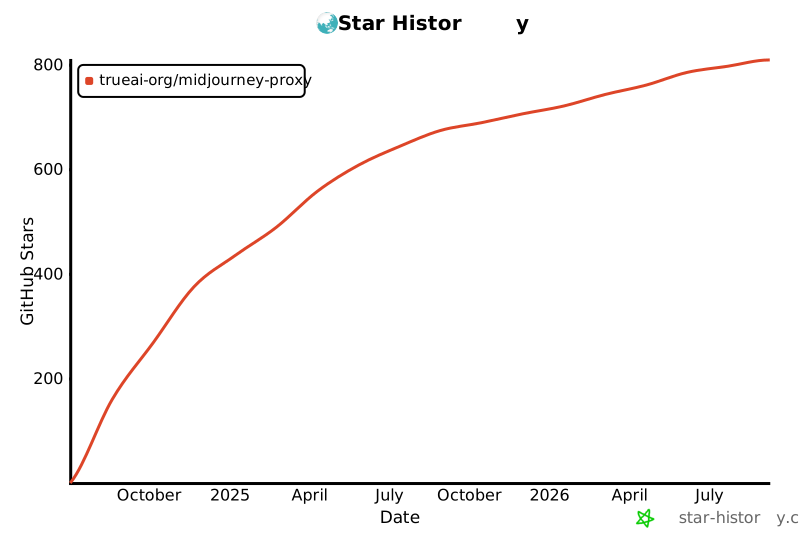
## Star History
[](https://star-history.com/#trueai-org/midjourney-proxy&Date)
## 安全协议
> 由于部分开源作者被请去喝茶,使用本项目不得用于违法犯罪用途。
- 请务必遵守国家法律,任何用于违法犯罪的行为将由使用者自行承担。
- 本项目遵循 GPL 协议,允许个人和商业用途,但必须经作者允许且保留版权信息。
- 请遵守当地国家法律法规,不得用于违法用途。
- 请勿用于非法用途。
## Star History
[](https://star-history.com/#trueai-org/midjourney-proxy&Date)