# my-docs-website
**Repository Path**: grdnet/vitepress
## Basic Information
- **Project Name**: my-docs-website
- **Description**: No description available
- **Primary Language**: Unknown
- **License**: Not specified
- **Default Branch**: master
- **Homepage**: None
- **GVP Project**: No
## Statistics
- **Stars**: 0
- **Forks**: 0
- **Created**: 2024-02-26
- **Last Updated**: 2024-02-26
## Categories & Tags
**Categories**: Uncategorized
**Tags**: None
## README
# vitepress搭建并部署网站
## 前言
首先,明确一点,**不要轻易用最新的版本**!!!很多开源项目文档写的真的太简练了,个人觉得不太适合小白,给个QA区也好啊。最后我们在遇到问题的时候解决方案一般有三条:
1. 去网上搜索,看别人写的博客
2. 问gpt
3. 问别人(效率最低,特别是对于不会提问的同学)
对开源项目来说,还有两条
1. 去github的issues区看别人是否遇到过这种问题
2. 提issue
为什么说不要用最新版本,首先版本发布的最新,很多问题网上根本没有解决方案,特别是对于比较小众的开源项目。问GPT的话它的知识库都没更新到最新,也没法解决。至于github的issue区也只能碰运气。
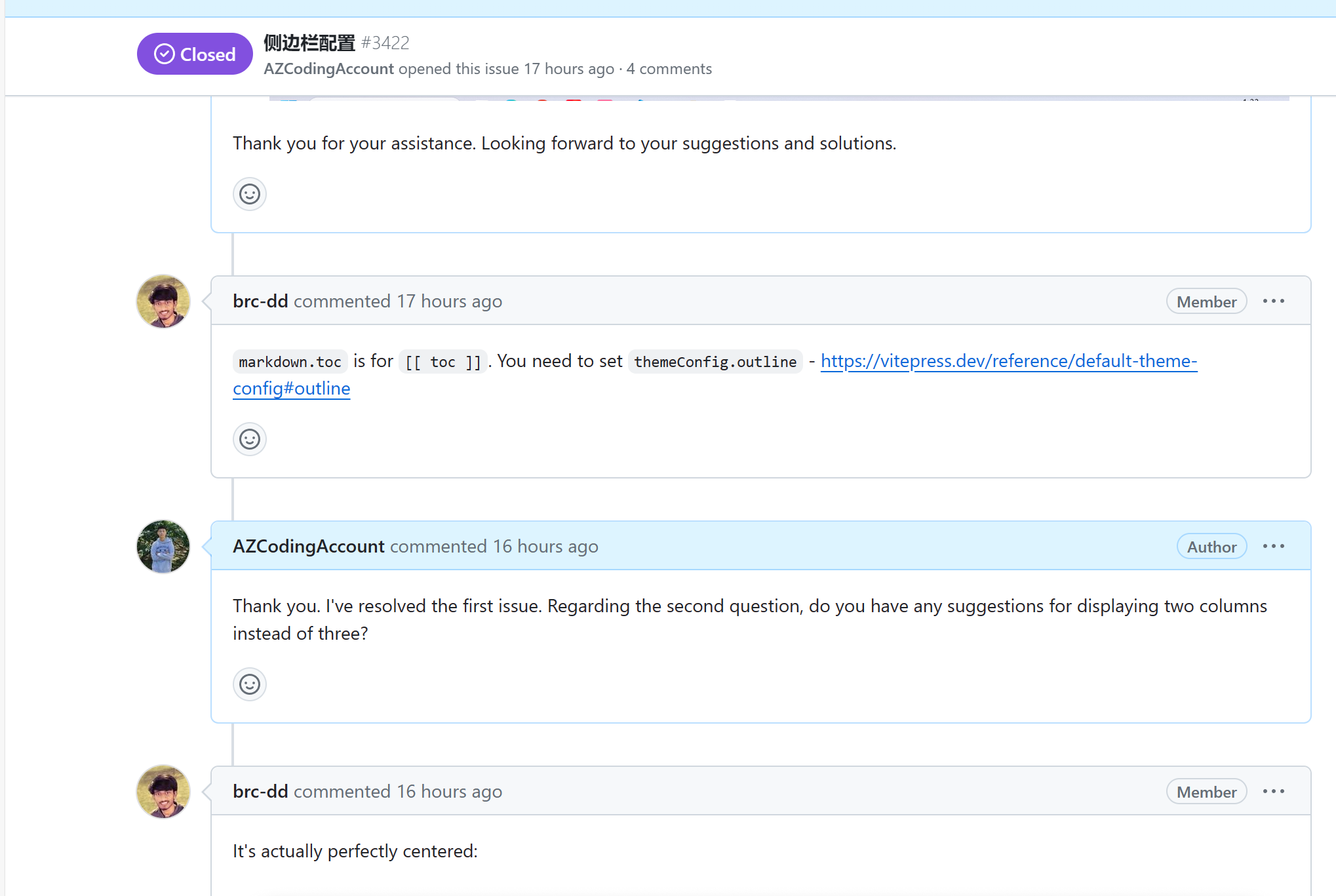
到最后遇到问题你只能提issue,这个时候就得看负责维护这个项目团队的积极性了,vitepress团队还是很奈斯的,我今天两点提了个issue8分钟就回复了,也得益于美国跟咱这边有时差。
## 创建项目
话不多说,接下来开始我们的搭建步骤。对于开源项目,肯定是直接看官网和一些最佳实践了。
vitepress官网地址:https://vitepress.dev/
模仿的最佳实践(B站一个UP主的):https://docs.zhengxinonly.com/
**安装vitepress**
首先新建文件夹,打开cmd窗口
```sh
pnpm add -D vitepress
```
**初始化Vitepress**
```sh
pnpm vitepress init
```
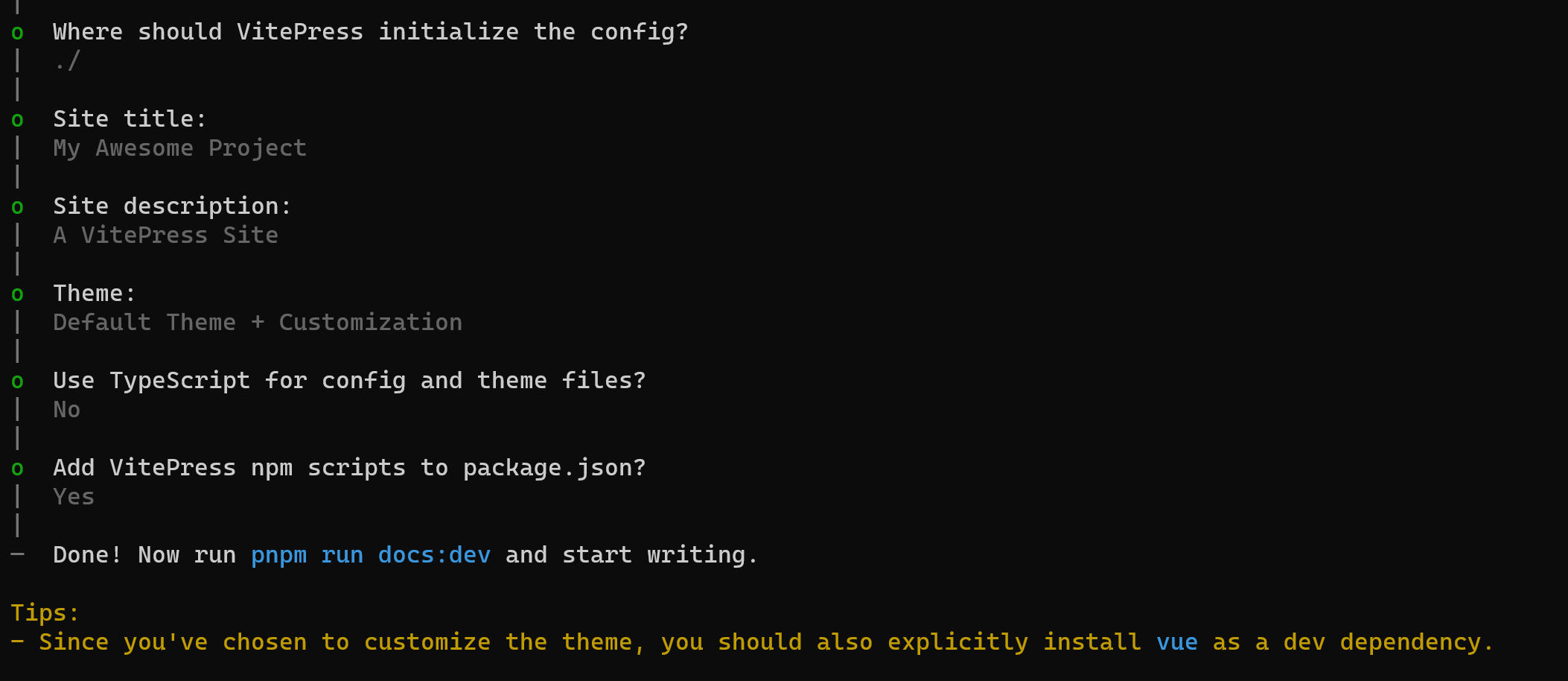
这是我的配置,简单介绍一下
- 第一个是在当前根目录下创建vitepress项目
- 站点标题和描述。后续可以在配置中改
- 主题,建议选择第二个,个人觉得比较好看
- 是否使用ts,我们个人学习就没必要ts了,主要还是我懒
- 是否添加脚本到package.json,这个还是需要的,启动命令,打包命令这些都得用
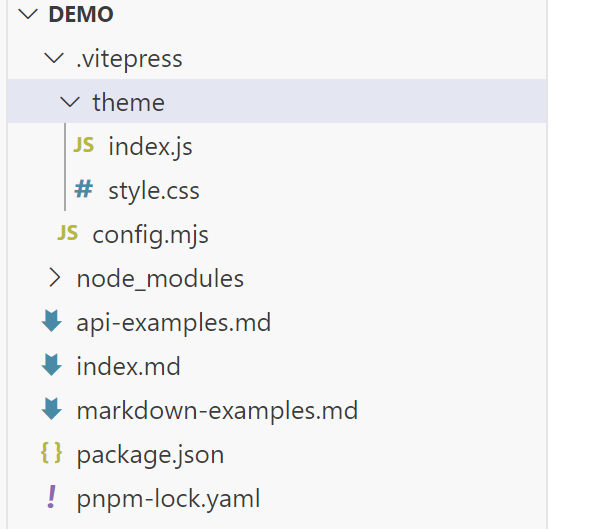
 初始化成功后,使用vscode或webstorm打开文件夹,会看到这样一个目录。接下来简单介绍一下每个文件的含义
- .vitepress,最核心的目录,
- theme目录。自定义主题配置,css样式等
- config.mjs。最核心的文件,各种配置导航栏、侧边栏、标题什么的都是在这里
- node_modules。安装的依赖
- api-examples.md和markdown-examples.md。官方给的两个示例
- index.md。主页相关
- package.json和pnpm-lock.yml。包管理工具需要用的
**启动项目**
```sh
pnpm run docs:dev
```
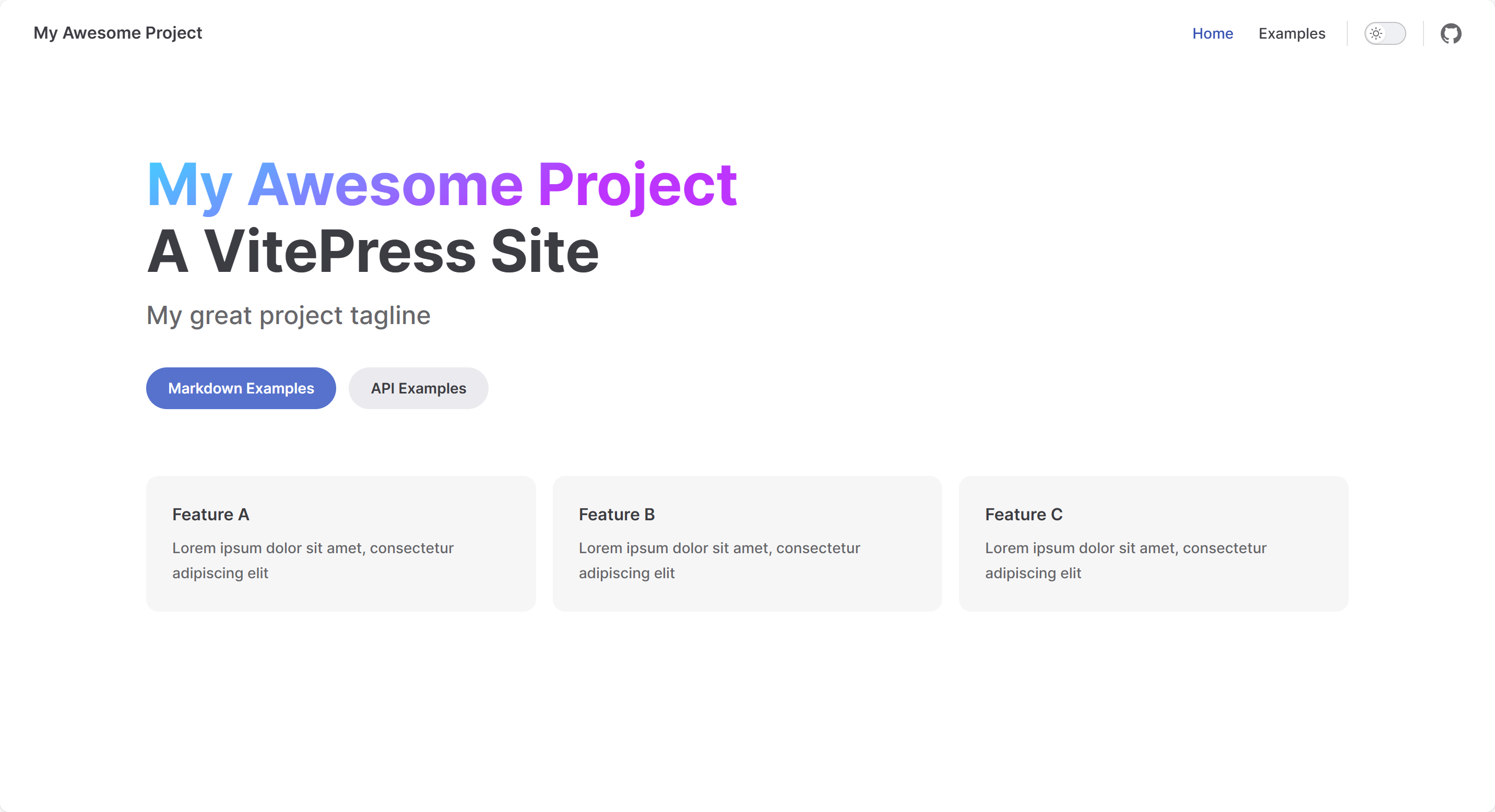
打开,看到这个,说明初始化成功
## 自定义配置
### 美化主页
对于主页,我们自定义的内容有哪些?如下图,8个地方可以自定义。接下来就一一叙述者8个地方怎么自定义的。
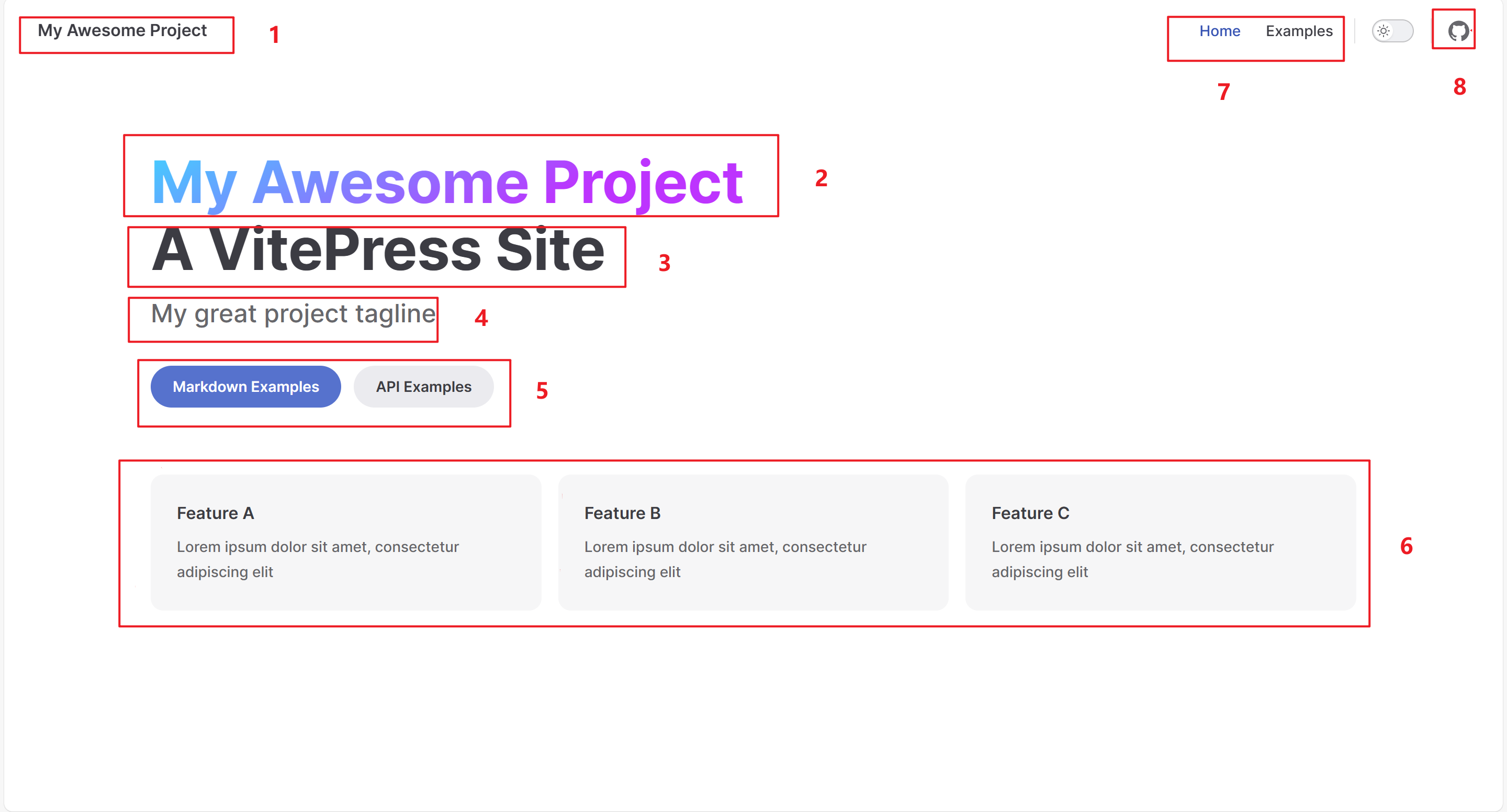
2-6是在index.md文件中自定义的。简单介绍一下对应关系
`name<==>2` `text<==>3` `tagline<==>4` `actions<==>5` `features<==>6`
需要说明的是,对于5这两个按钮,是可以跳转的,**link指定路径**,比如/api-example就是在项目根目录下找api-example.md这个文件
初始化成功后,使用vscode或webstorm打开文件夹,会看到这样一个目录。接下来简单介绍一下每个文件的含义
- .vitepress,最核心的目录,
- theme目录。自定义主题配置,css样式等
- config.mjs。最核心的文件,各种配置导航栏、侧边栏、标题什么的都是在这里
- node_modules。安装的依赖
- api-examples.md和markdown-examples.md。官方给的两个示例
- index.md。主页相关
- package.json和pnpm-lock.yml。包管理工具需要用的

**启动项目**
```sh
pnpm run docs:dev
```
打开,看到这个,说明初始化成功

## 自定义配置
### 美化主页
对于主页,我们自定义的内容有哪些?如下图,8个地方可以自定义。接下来就一一叙述者8个地方怎么自定义的。

2-6是在index.md文件中自定义的。简单介绍一下对应关系
`name<==>2` `text<==>3` `tagline<==>4` `actions<==>5` `features<==>6`
需要说明的是,对于5这两个按钮,是可以跳转的,**link指定路径**,比如/api-example就是在项目根目录下找api-example.md这个文件
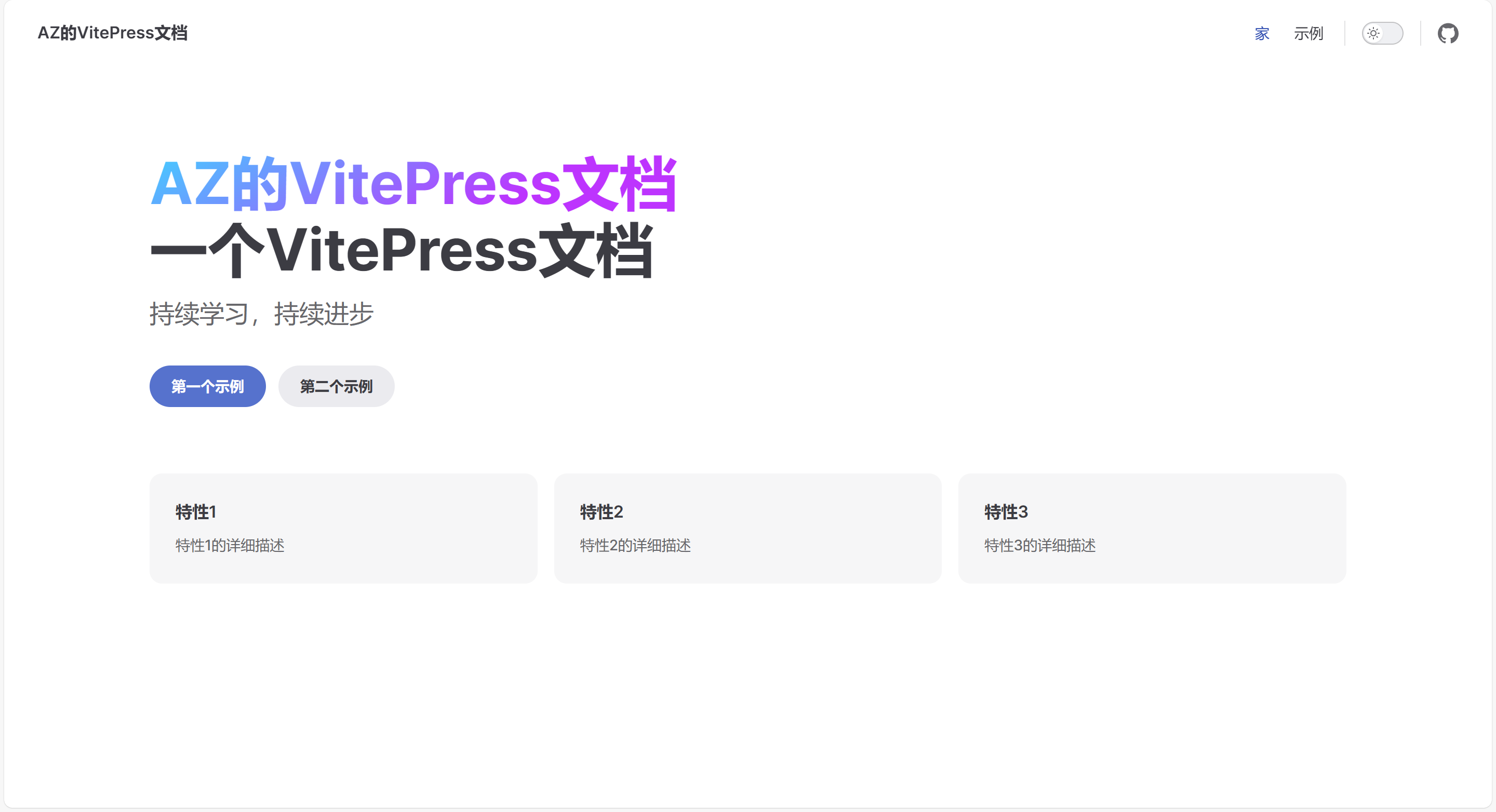
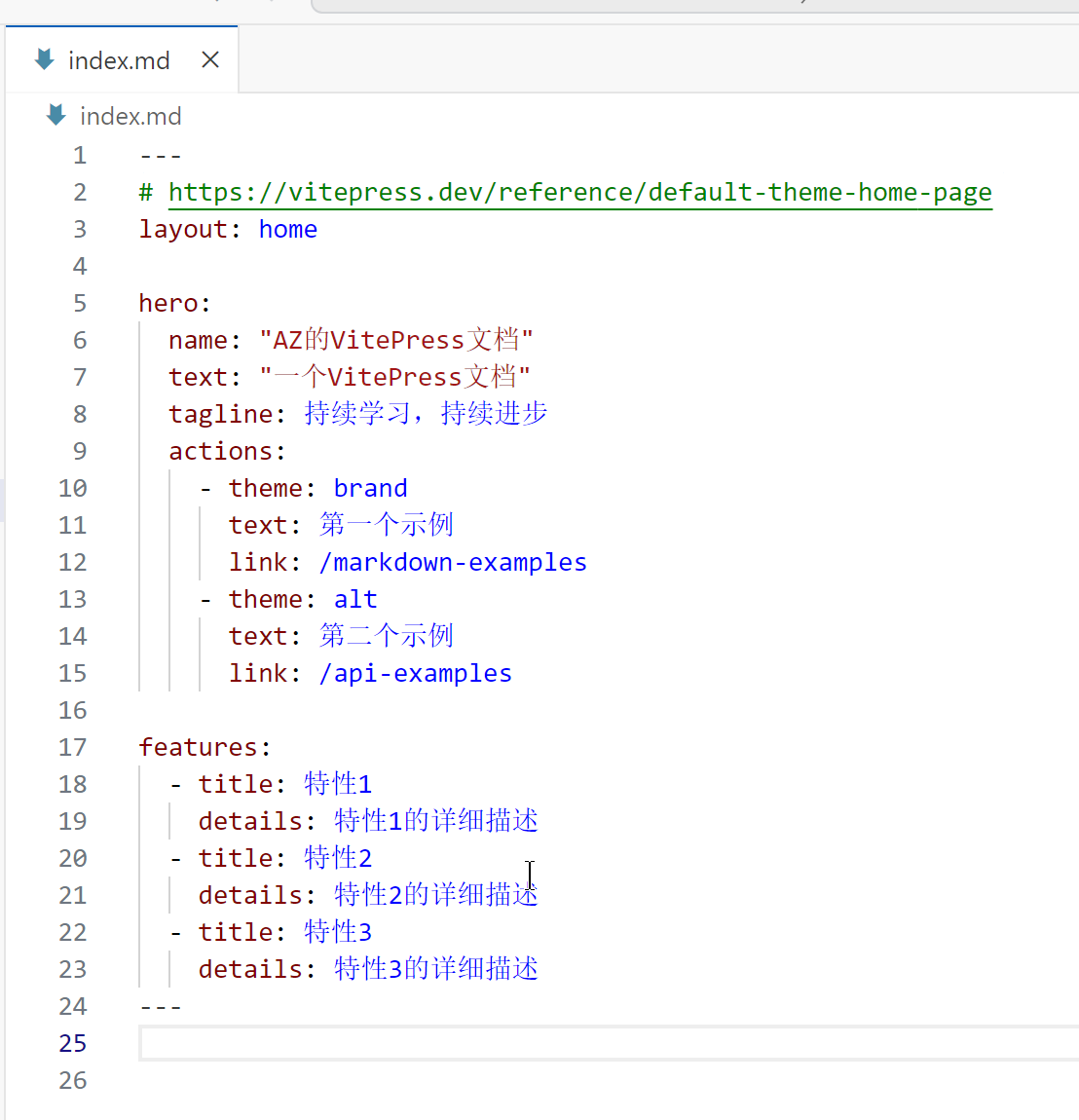 修改后的页面如下:
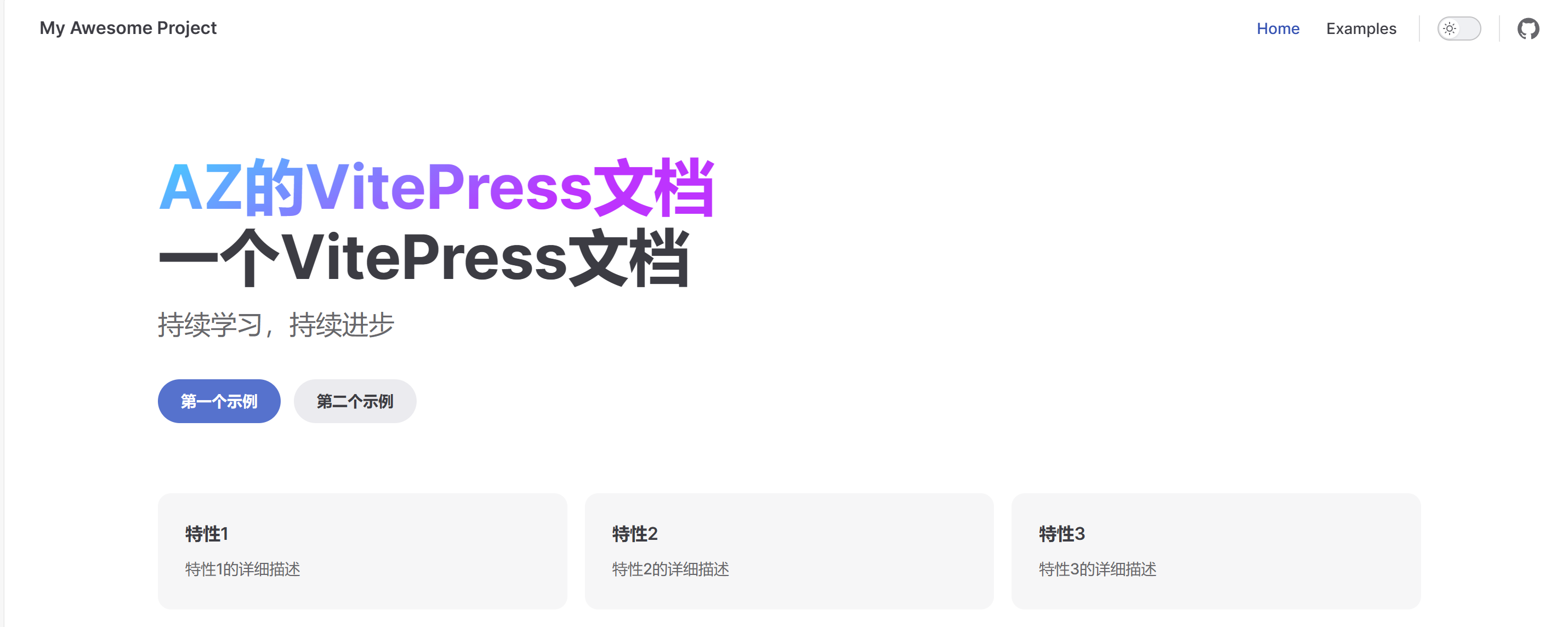
1、7、8这三个配置是在config.mjs中配置的
其中,title对应1,nav对应7,socialLinks对应8。description是SEO要用的,我们不用关注。
修改后的页面如下:

1、7、8这三个配置是在config.mjs中配置的
其中,title对应1,nav对应7,socialLinks对应8。description是SEO要用的,我们不用关注。
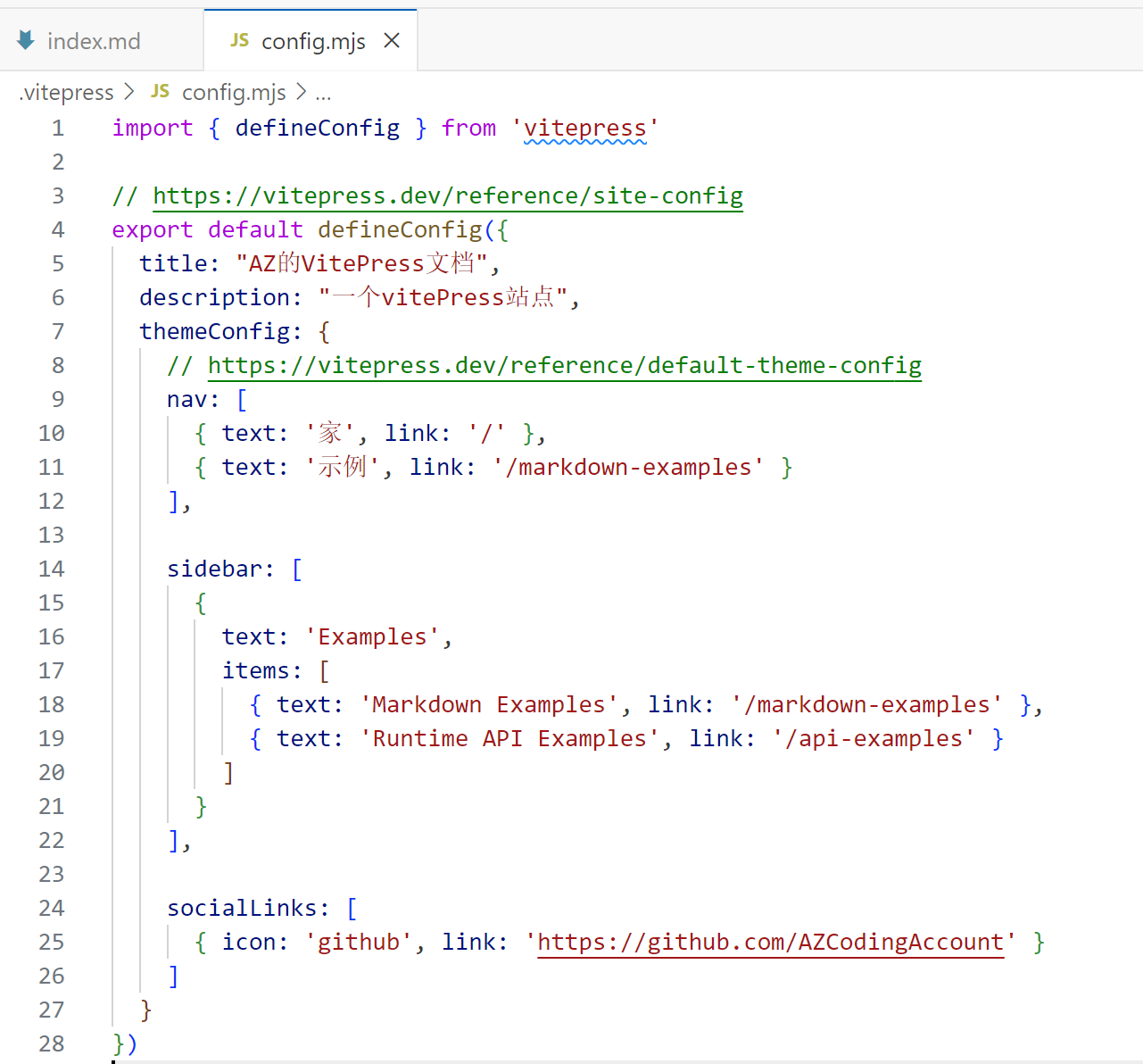 最后的结果是这样。
### 主页扩展
我们可能还想要对页面进行进一步美化,添加一些图标。可以去这个网站找图片https://www.iconfont.cn/
将找到的图片放在根目录下的public目录下。
最后的结果是这样。

### 主页扩展
我们可能还想要对页面进行进一步美化,添加一些图标。可以去这个网站找图片https://www.iconfont.cn/
将找到的图片放在根目录下的public目录下。
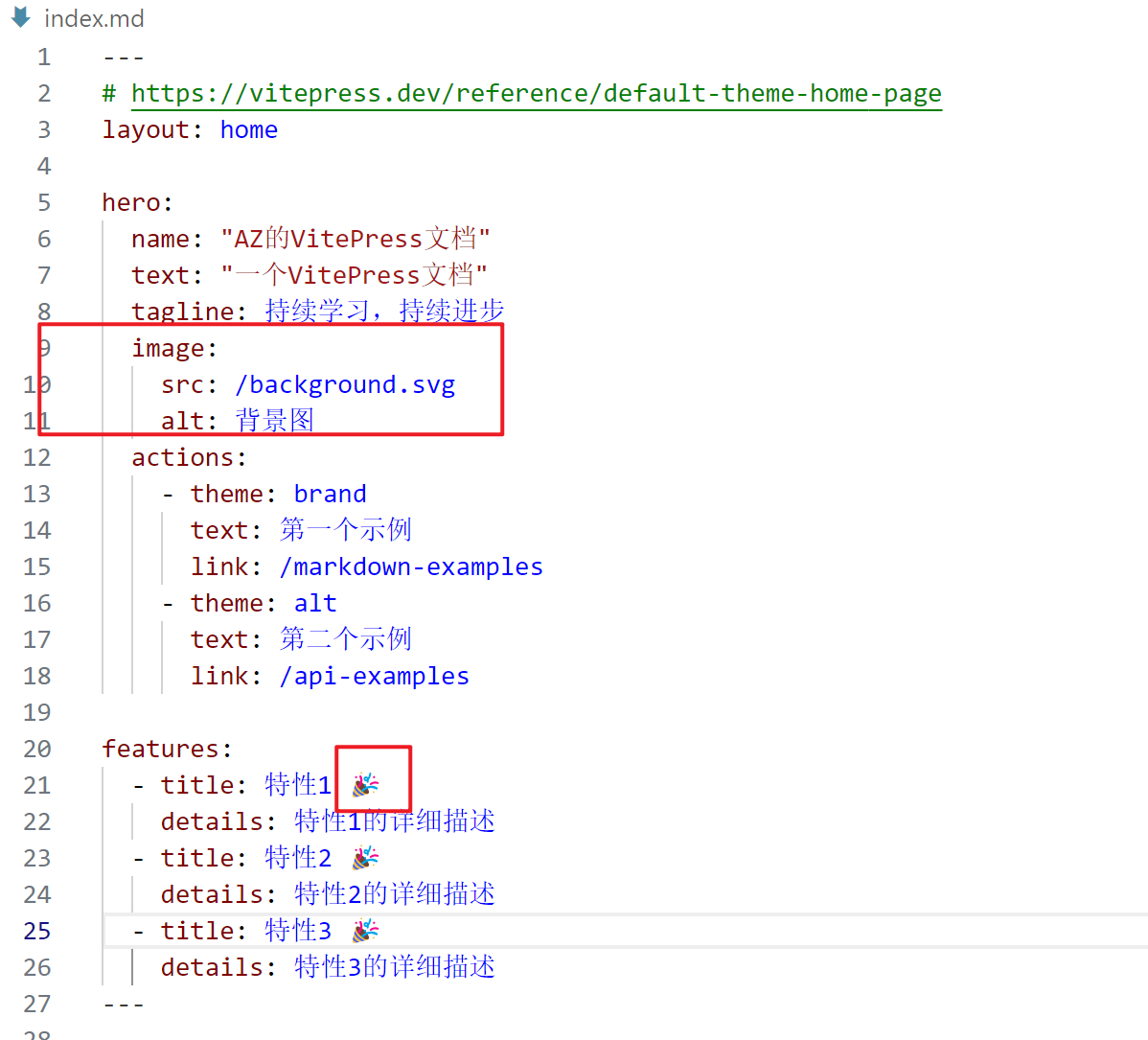 最后美化的效果如图:

**TODO:**
- logo的配置是在config.mjs添加。(注意是themeConfig不是config)
```
logo: "logo.svg", // 配置logo位置,public目录
```
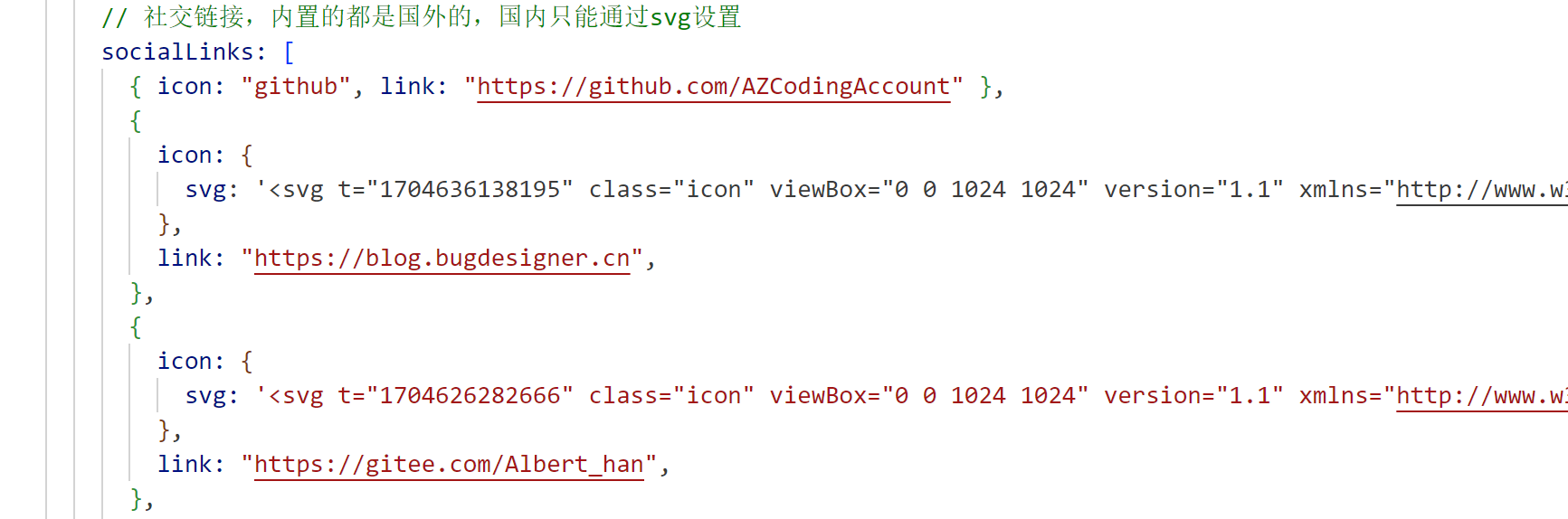
- vitepress原生支持国外的sociallink,如果是国内需要自行复制svg代码。如图:
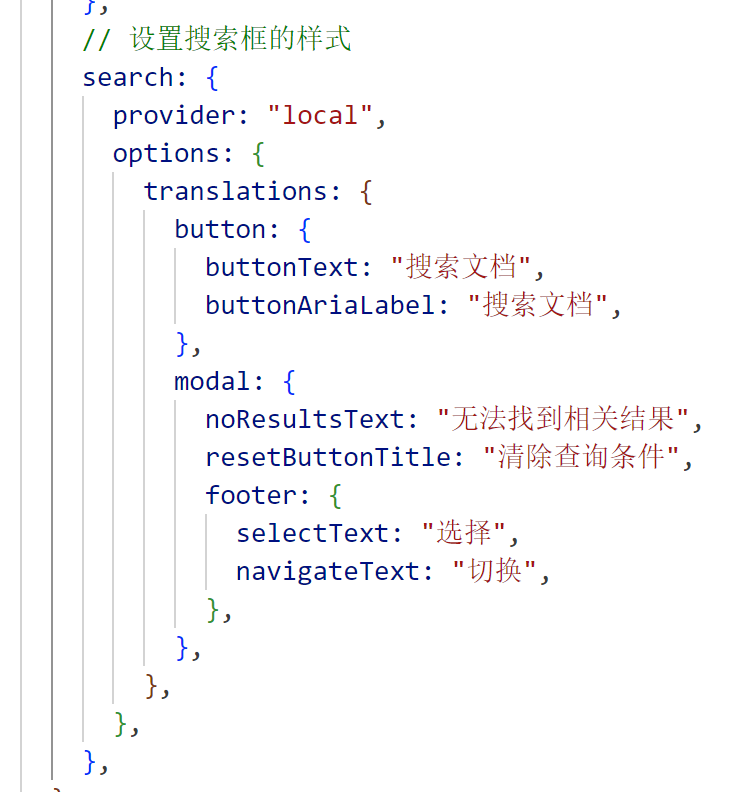
- 添加搜索栏,config.mjs中的themeConfig(支持国际化需要进一步配置 )
### 美化文章页
默认进来官方给的示例是三边栏的
左边是sidebar的配置,右边是显示的文章目录(默认显示一二级)。
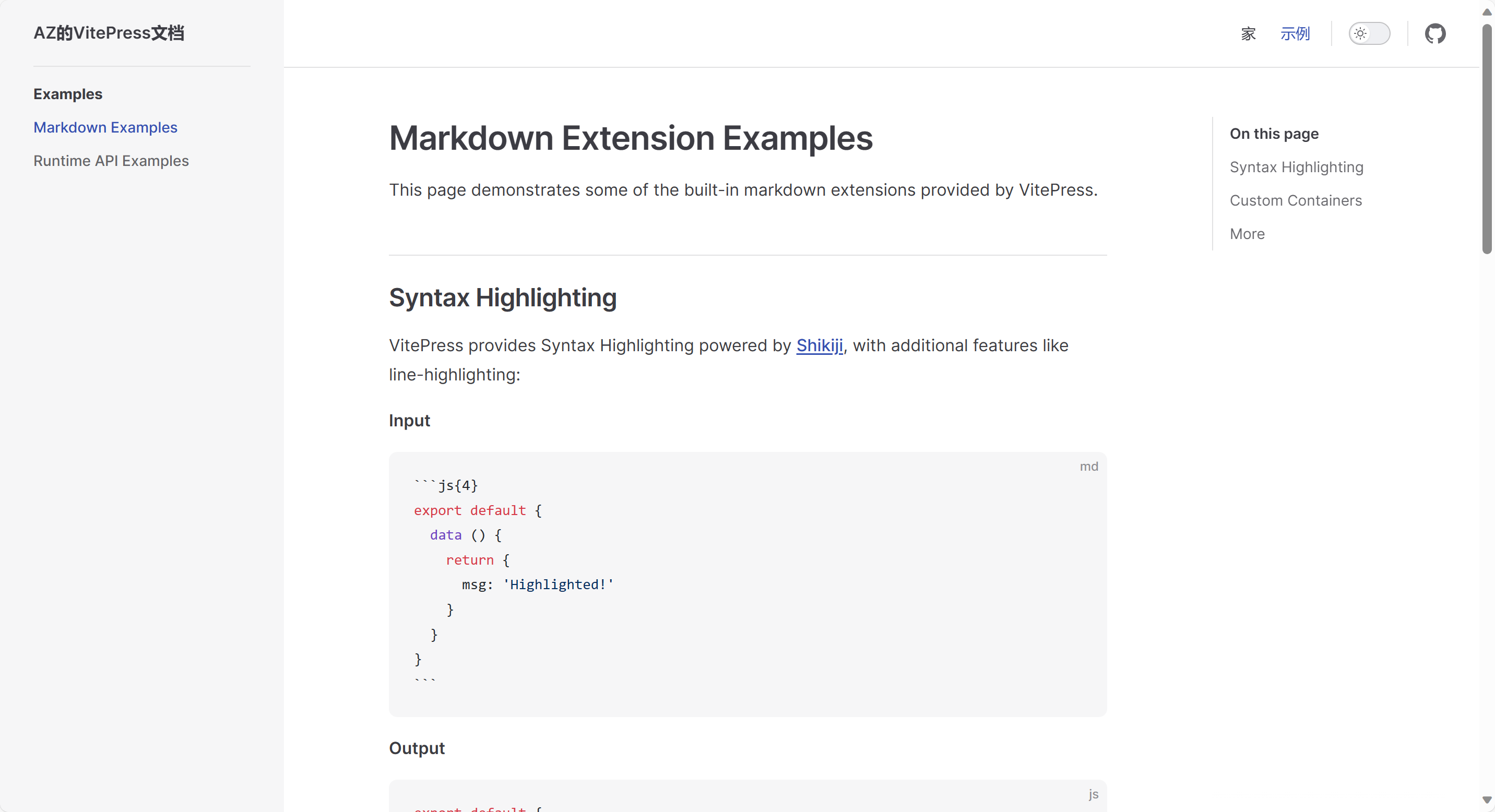
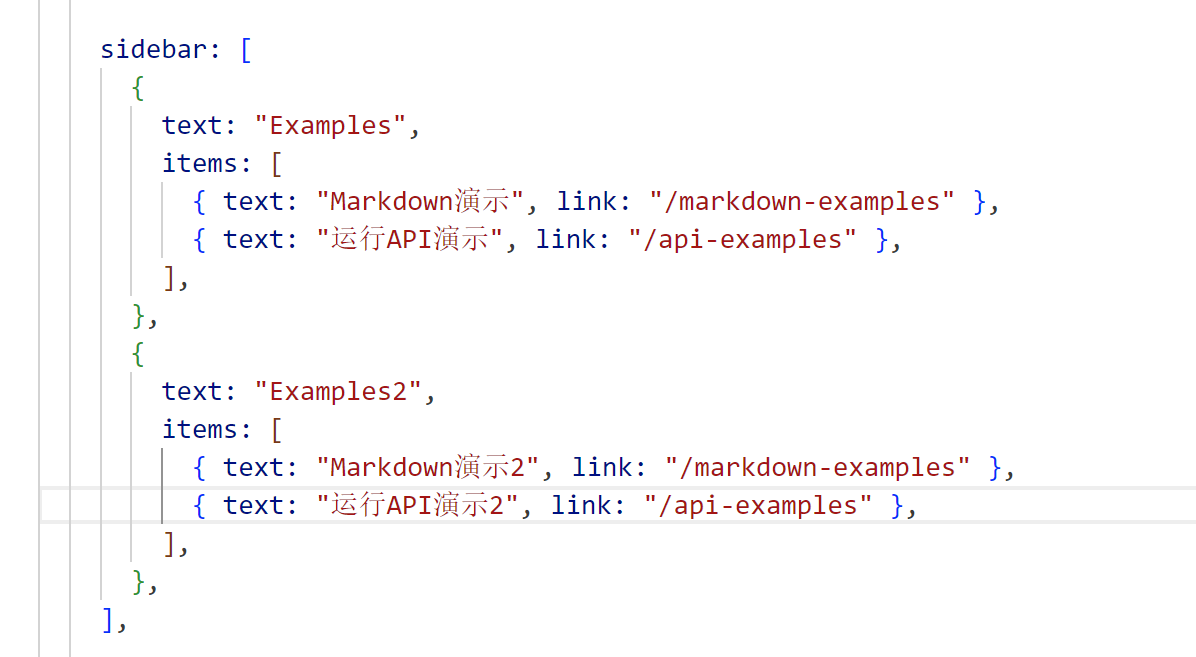
下面叙述这个是怎么配置的。sidebar可以是数组,也可以是对象。还是修改config.mjs
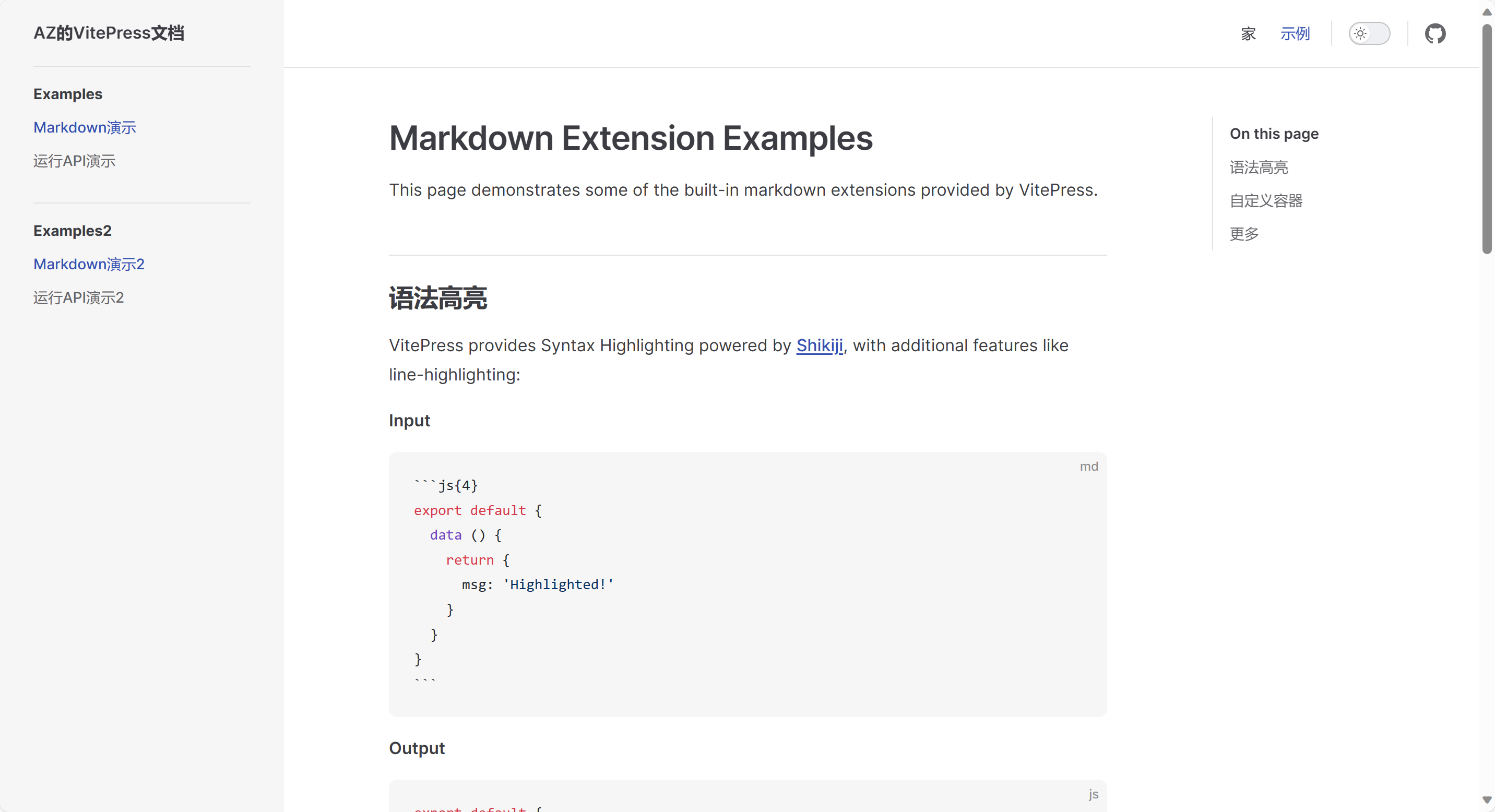
最后的结果是这样
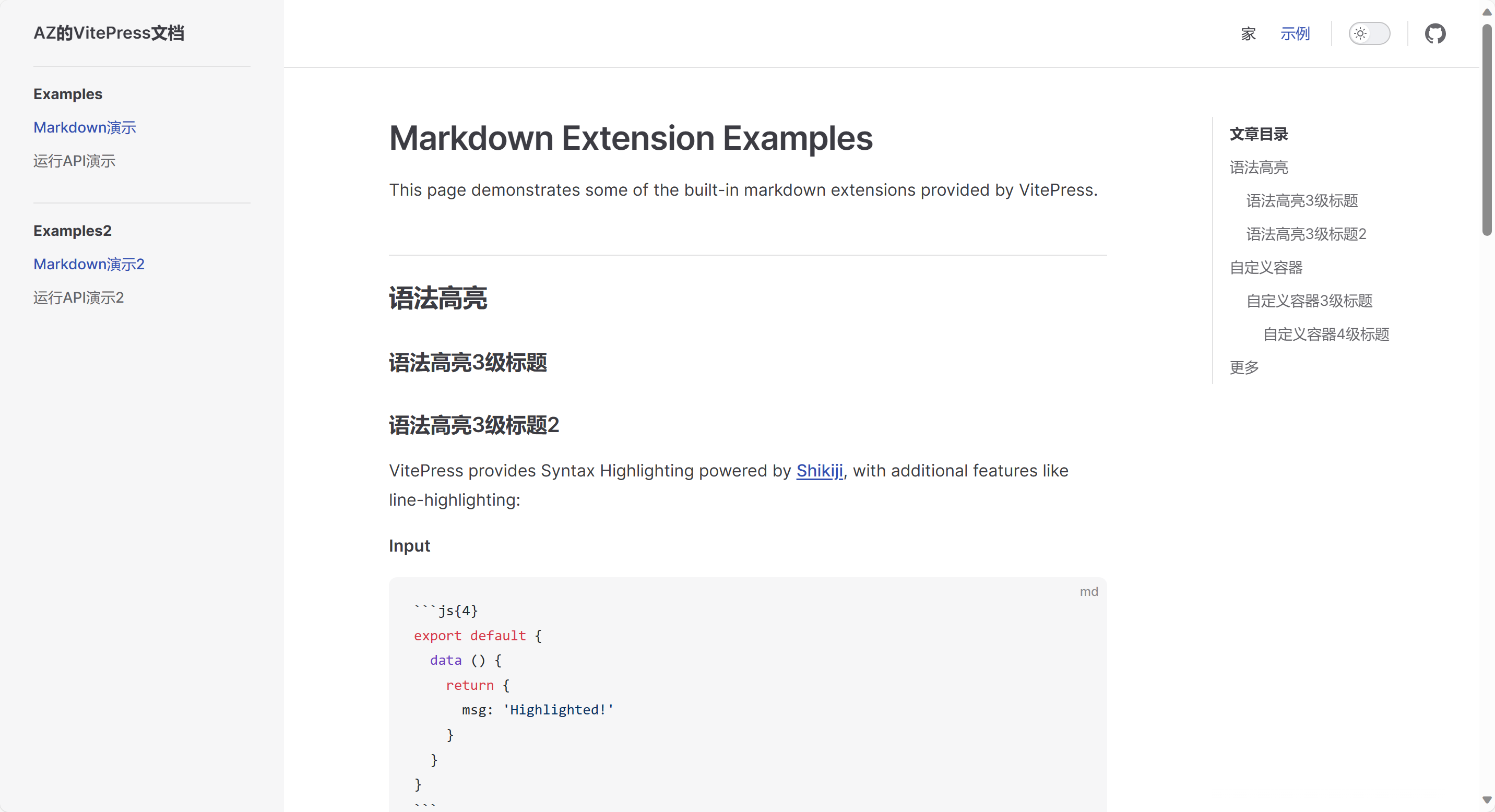
右侧导航栏默认索引的是md文件的一二级标题,可能需要定义索引的标题级别和`On this page`这个说明。这个时候需要在config.mjs中配置下面这两个选项,`outlineTitle`用于替代On this page。`outline`定义展示的标题级别,这里定义2-6级

最后美化后的文章目录是这样
**自动生成侧边栏**
我们使用这种配置时常常是一个目录有很多md文件,这些md文件所在的目录对应导航栏的一个选项。侧边栏的配置需要自己手写一个个路由映射到相应的文件上,那么有没有一个自动生成侧边栏的工具呢?根据一个目录下面的所有md文件自动生成路由,可以使用下面这个脚本
```js
import path from "node:path";
import fs from "node:fs";
// 文件根目录
const DIR_PATH = path.resolve();
// 白名单,过滤不是文章的文件和文件夹
const WHITE_LIST = [
"index.md",
".vitepress",
"node_modules",
".idea",
"assets",
];
// 判断是否是文件夹
const isDirectory = (path) => fs.lstatSync(path).isDirectory();
// 取差值
const intersections = (arr1, arr2) =>
Array.from(new Set(arr1.filter((item) => !new Set(arr2).has(item))));
// 把方法导出直接使用
function getList(params, path1, pathname) {
// 存放结果
const res = [];
// 开始遍历params
for (let file in params) {
// 拼接目录
const dir = path.join(path1, params[file]);
// 判断是否是文件夹
const isDir = isDirectory(dir);
if (isDir) {
// 如果是文件夹,读取之后作为下一次递归参数
const files = fs.readdirSync(dir);
res.push({
text: params[file],
collapsible: true,
items: getList(files, dir, `${pathname}/${params[file]}`),
});
} else {
// 获取名字
const name = path.basename(params[file]);
// 排除非 md 文件
const suffix = path.extname(params[file]);
if (suffix !== ".md") {
continue;
}
res.push({
text: name,
link: `${pathname}/${name}`,
});
}
}
// 对name做一下处理,把后缀删除
res.map((item) => {
item.text = item.text.replace(/\.md$/, "");
});
return res;
}
export const set_sidebar = (pathname) => {
// 获取pathname的路径
const dirPath = path.join(DIR_PATH, pathname);
// 读取pathname下的所有文件或者文件夹
const files = fs.readdirSync(dirPath);
// 过滤掉
const items = intersections(files, WHITE_LIST);
// getList 函数后面会讲到
return getList(items, dirPath, pathname);
};
```
使用时,需要导入函数名,
```js
import { set_sidebar } from "../utils/auto-gen-sidebar.mjs"; // 改成自己的路径
```
直接使用。第一个/front-end/react常常是**nav的link**,这个set_sidebar传递的参数是相对于根路径的文件夹路径,返回的是每个文件夹中文件的名称和链接
```js
sidebar: { "/front-end/react": set_sidebar("front-end/react") },
```
### 文章页扩展
当然,这样对一些项目的文档是非常合适的。但是如果我们需要记笔记的话有些繁琐,并且三边栏总感觉可以查阅的东西变少了。因此可以使用刚才说的自定义样式。将三边栏改成两边栏
在config.mjs中的themeConfig配置对象中配置
```js
sidebar: false, // 关闭侧边栏
aside: "left", // 设置右侧侧边栏在左侧显示
```
在.vitepress theme style.css中配置下面的css
```css
/* 自定义侧边栏在最左边,右边撑满宽度 */
.VPDoc .container {
margin: 0 !important;
}
@media (min-width: 960px) {
.VPDoc:not(.has-sidebar) .content {
max-width: 1552px !important;
}
}
.VPDoc.has-aside .content-container {
max-width: 1488px !important;
}
@media (min-width: 960px) {
.VPDoc:not(.has-sidebar) .container {
display: flex;
justify-content: center;
max-width: 1562px !important;
}
}
.aside-container {
position: fixed;
top: 0;
padding-top: calc(
var(--vp-nav-height) + var(--vp-layout-top-height, 0px) +
var(--vp-doc-top-height, 0px) + 10px
) !important;
width: 224px;
height: 100vh;
overflow-x: hidden;
overflow-y: auto;
scrollbar-width: none;
}
/* 自定义h2的间距 */
.vp-doc h2 {
margin: 0px 0 16px;
padding-top: 24px;
border: none;
}
```
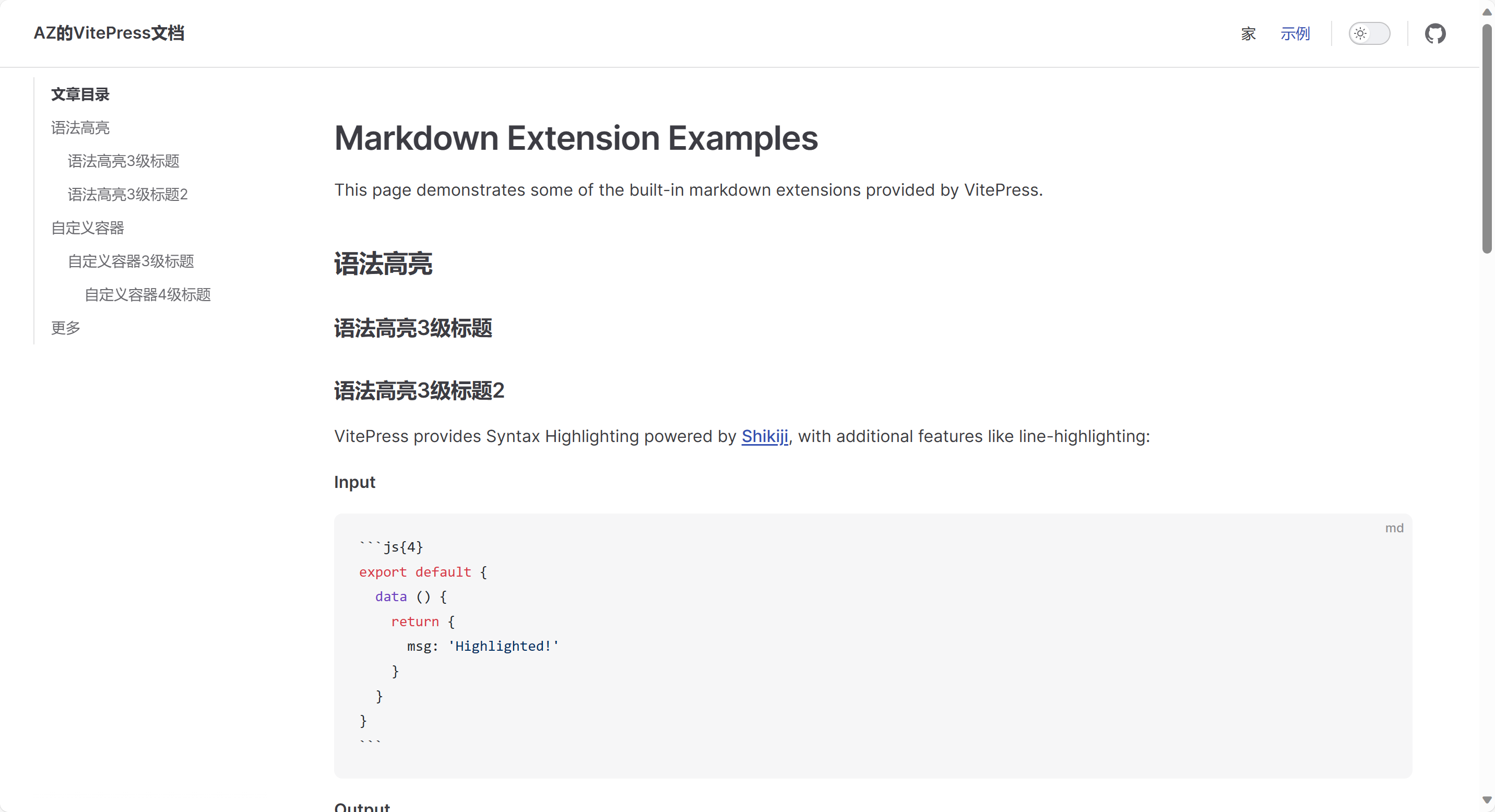
就可以将三栏样式改成双栏了(当然,上面的自定义css是我的偏好,根据实际情况可以修改),效果图如下
## 使用Github Pages部署
### 部署步骤
Github Pages专门用来托管静态内容,由于不需要服务器且基于git,支持CI/CD,成为很多静态网站比如博客、文档网站的很好的选择。下面介绍流程
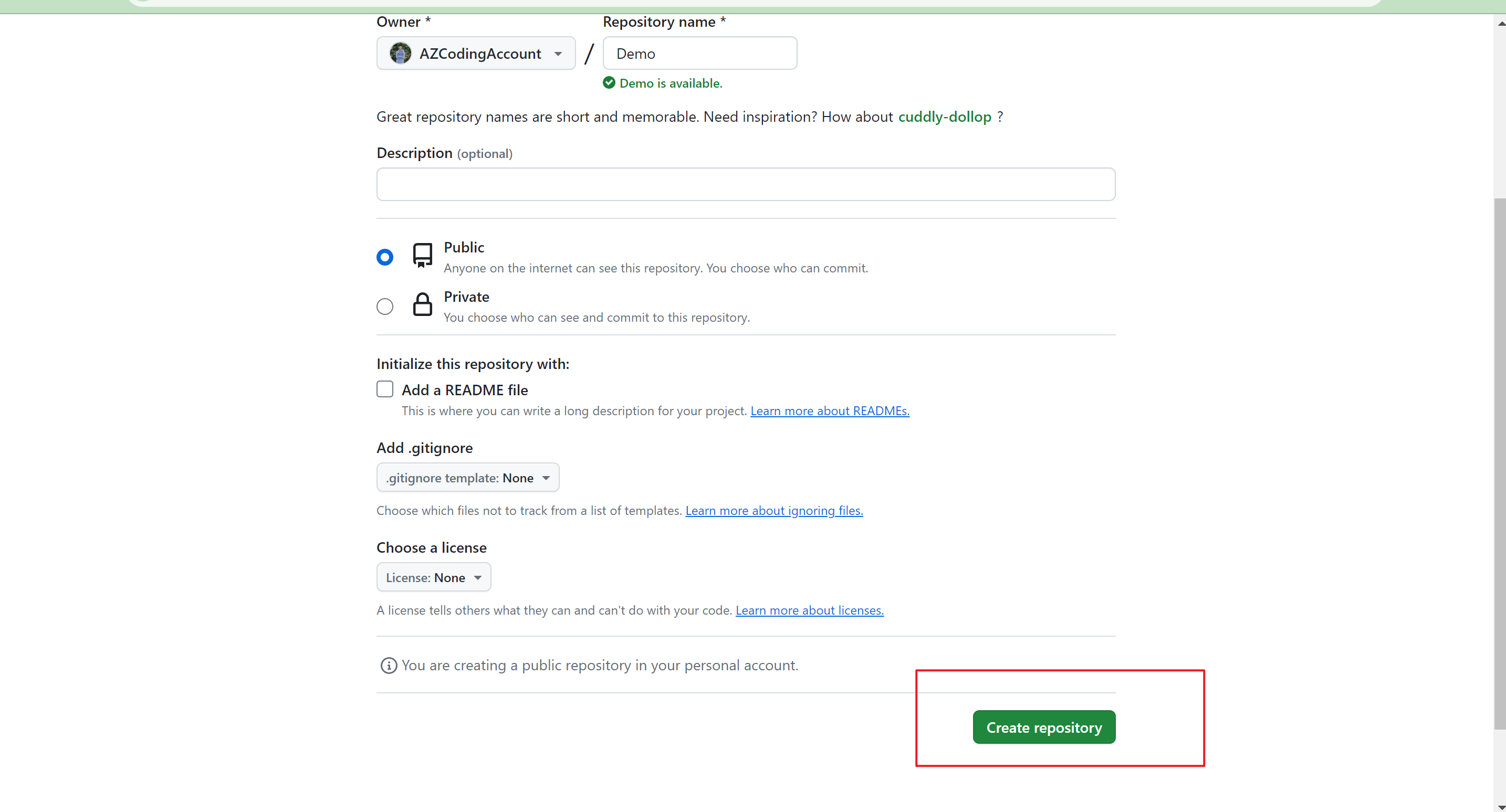
1. 在github上创建仓库,如果没有Github账号,需要先注册一个。
2. 初始化git仓库
```bash
git init
```
3. 添加gitignore文件
```
node_modules
.DS_Store
dist
dist-ssr
cache
.cache
.temp
*.local
```
4. 添加本地所有文件到git仓库
```bash
git add .
```
5. 创建第一次提交
```bash
git commit -m "first commit"
```
6. 添加远程仓库地址到本地
```bash
git remote add origin https://github.com/AZCodingAccount/Demo.git
```
7. 推送项目到github
```bash
git push -u origin master
```
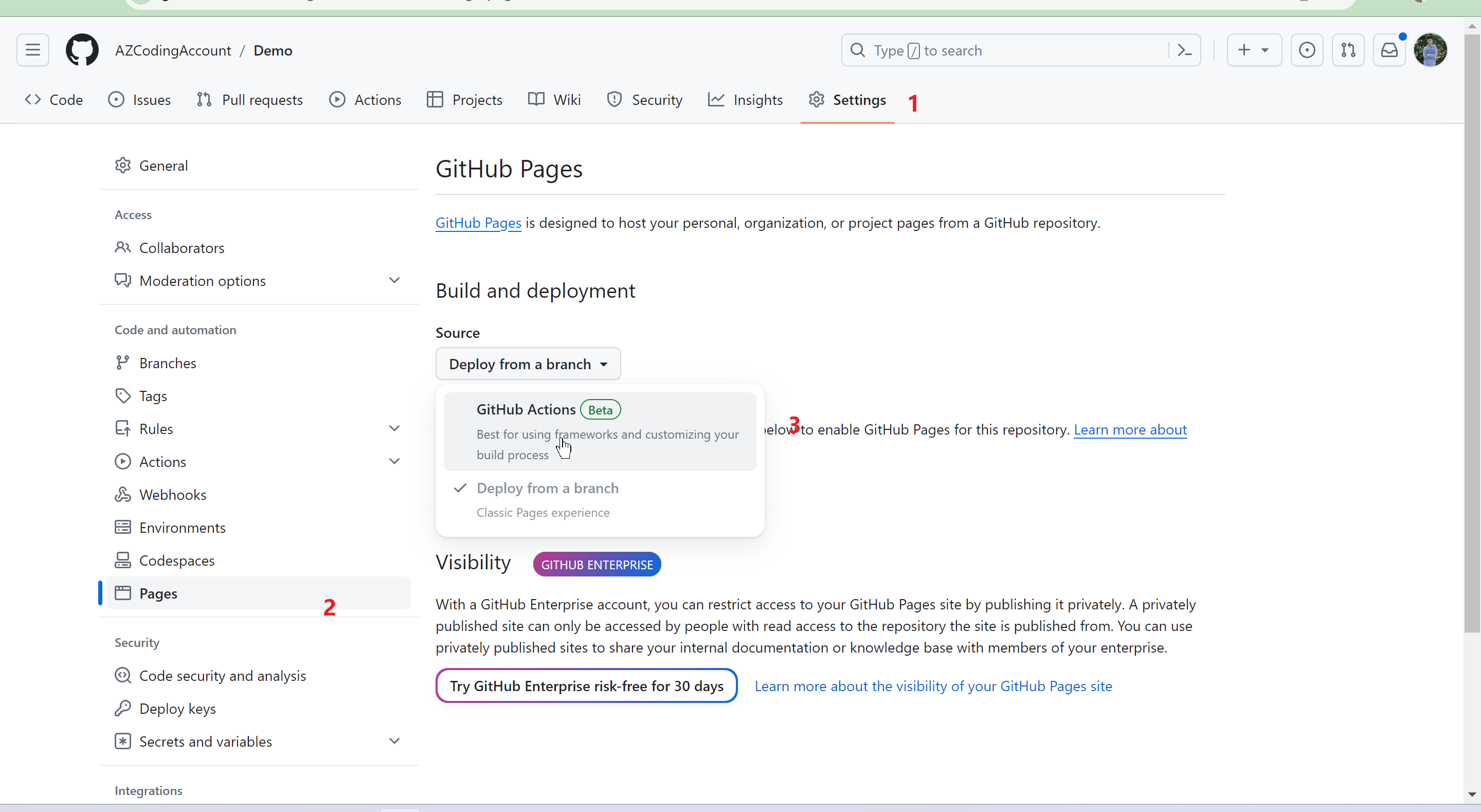
8. 选择github actions
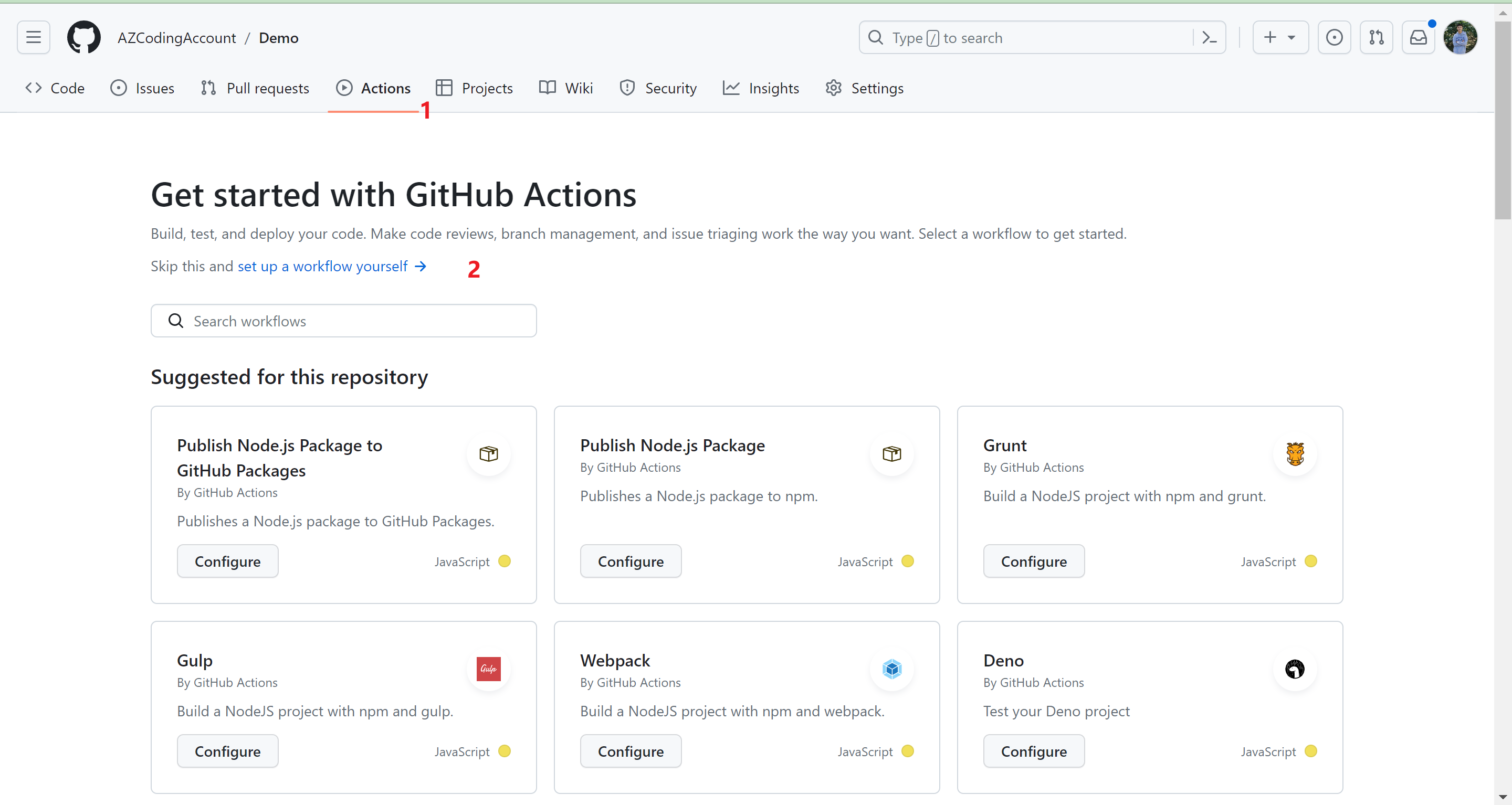
9. 设置工作流
10. 重命名并设置deploy脚本
脚本文件:参考的vitepress官方文档:https://vitepress.dev/guide/deploy#github-pages
❗node版本和pnpm版本需要一致
❗对于npm的部署可以参考这个博客[GitHub Action一键部署个人博客 | Ahao (helloahao096.github.io)](https://helloahao096.github.io/helloahao/posts/GitHub Action一键部署个人博客.html)
❗需要注意项目的根目录(.vitepress所在的目录)
```yml
name: Deploy VitePress site to Pages
on:
push:
branches: [master]
# 设置tokenn访问权限
permissions:
contents: read
pages: write
id-token: write
# 只允许同时进行一次部署,跳过正在运行和最新队列之间的运行队列
# 但是,不要取消正在进行的运行,因为我们希望允许这些生产部署完成
concurrency:
group: pages
cancel-in-progress: false
jobs:
# 构建工作
build:
runs-on: ubuntu-latest
steps:
- name: Checkout
uses: actions/checkout@v3
with:
fetch-depth: 0 # 如果未启用 lastUpdated,则不需要
- name: Setup pnpm
uses: pnpm/action-setup@v2 # 安装pnpm并添加到环境变量
with:
version: 8.6.12 # 指定需要的 pnpm 版本
- name: Setup Node
uses: actions/setup-node@v3
with:
node-version: 18
cache: pnpm # 设置缓存
- name: Setup Pages
uses: actions/configure-pages@v3 # 在工作流程自动配置GithubPages
- name: Install dependencies
run: pnpm install # 安装依赖
- name: Build with VitePress
run: |
pnpm run docs:build # 启动项目
touch .nojekyll # 通知githubpages不要使用Jekyll处理这个站点,不知道为啥不生效,就手动搞了
- name: Upload artifact
uses: actions/upload-pages-artifact@v2 # 上传构建产物
with:
path: .vitepress/dist # 指定上传的路径,当前是根目录,如果是docs需要加docs/的前缀
# 部署工作
deploy:
environment:
name: github-pages
url: ${{ steps.deployment.outputs.page_url }} # 从后续的输出中获取部署后的页面URL
needs: build # 在build后面完成
runs-on: ubuntu-latest # 运行在最新版本的ubuntu系统上
name: Deploy
steps:
- name: Deploy to GitHub Pages
id: deployment # 指定id
uses: actions/deploy-pages@v2 # 将之前的构建产物部署到github pages中
```
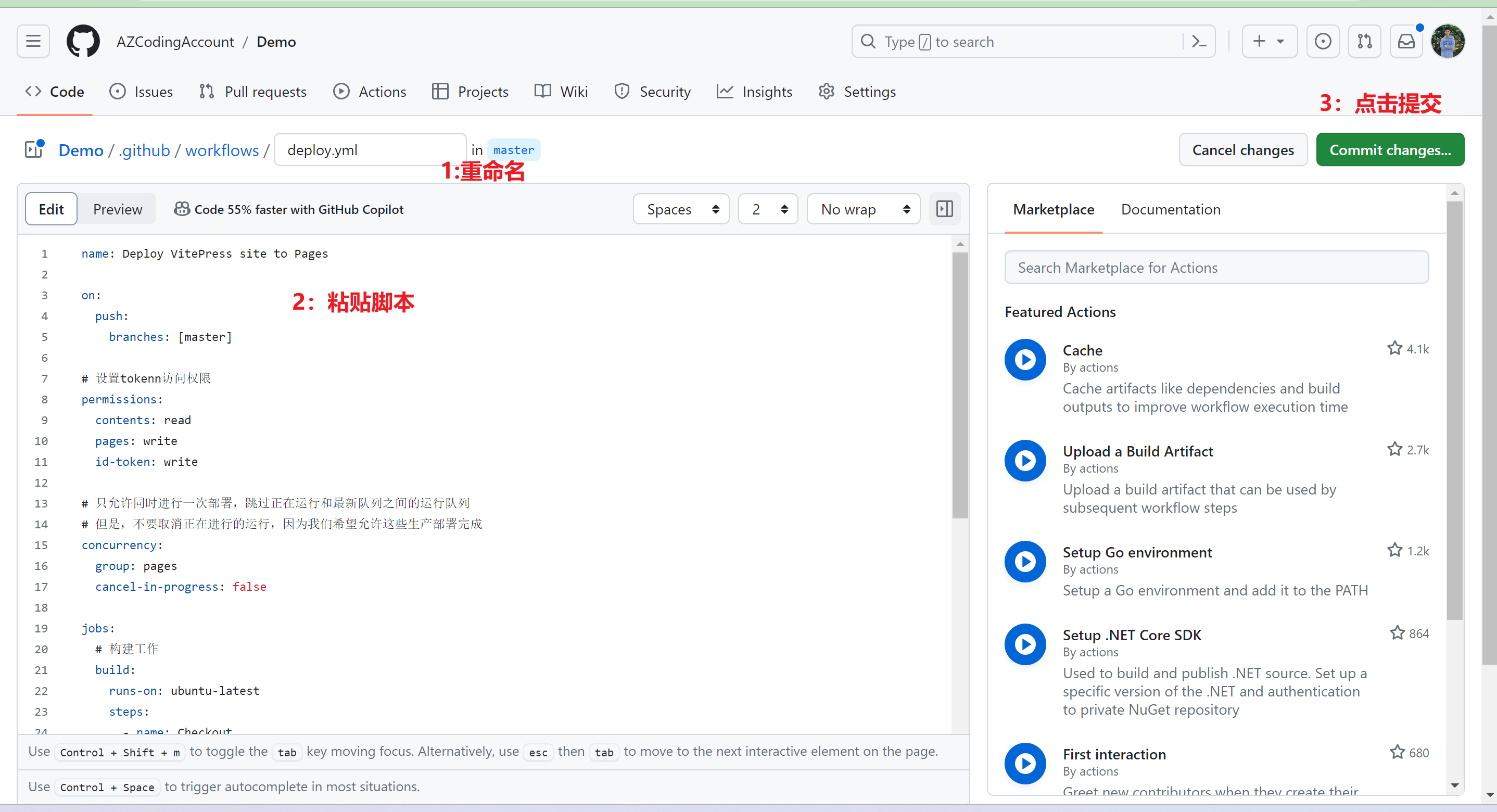
11. 点击确定,耐心等待15秒左右,就可以了,接下来查看我们的域名:
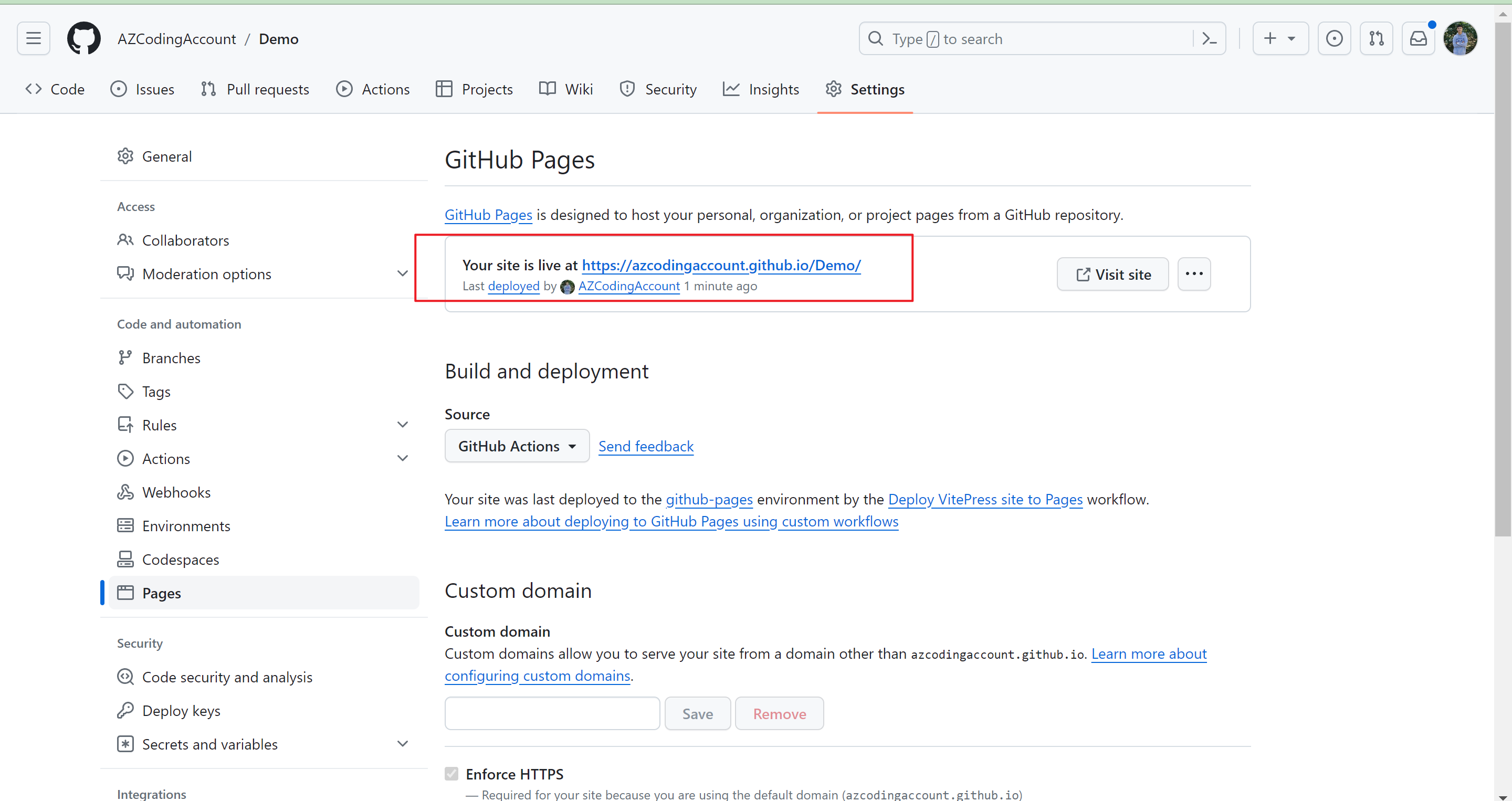
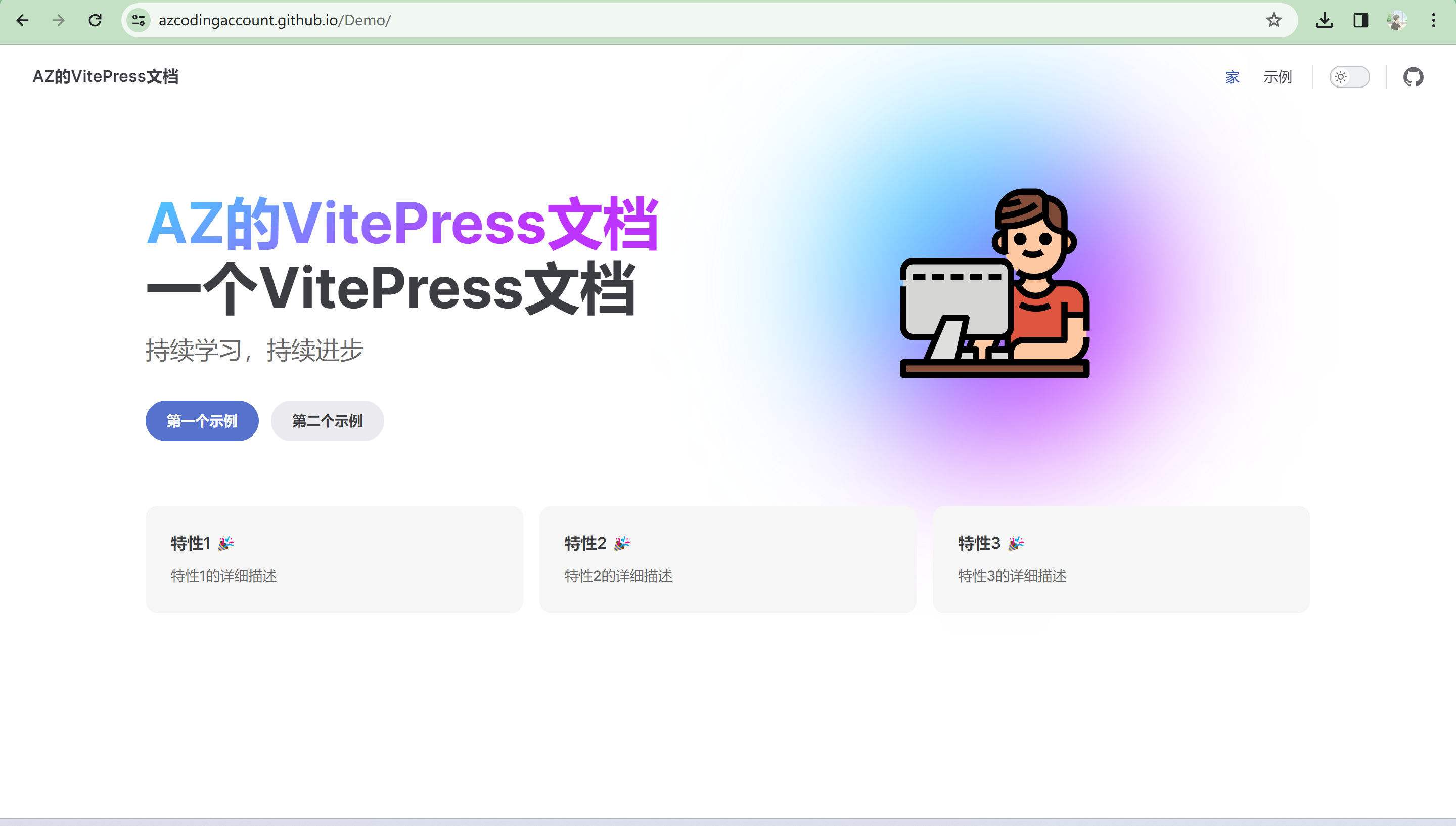
踩坑点:为啥下面的没有CSS样式呢?原因是因为没有.nojekyll这个文件,不然一些css会被忽略。添加一下再push就好了

最后,就部署完毕了
### 配置自定义域名
来自我的最佳实践,直接配置子域名,别配置4条A记录,没必要,并且域名服务商只允许添加5条,多了就得加钱了。
在自己的域名服务商那里添加一条CNAME记录,直接指向自己的github分配的域名就好了,另外需要把这个base给注释掉(不然css文件和页面都找不到),等待分配完成。

## 补充
如果你想要配置mermaid支持(这是一个可以使用md语法绘制流程图,饼状图的md扩展),需要按照下面的步骤操作。
安装
```bash
npm i vitepress-plugin-mermaid mermaid -D
```
如果使用pnpm,还需要下面的配置改变pnpm的默认行为兼容插件
```bash
pnpm install --shamefully-hoist
# 或者在根目录新建.npmrc文件,配置
shamefully-hoist=true
```
更改`.vitepress/config.mjs`配置项
1: 导入
```js
import { withMermaid } from "vitepress-plugin-mermaid";
```
2: defineConfig—>withMermaid
最后美化的效果如图:

**TODO:**
- logo的配置是在config.mjs添加。(注意是themeConfig不是config)
```
logo: "logo.svg", // 配置logo位置,public目录
```
- vitepress原生支持国外的sociallink,如果是国内需要自行复制svg代码。如图:

- 添加搜索栏,config.mjs中的themeConfig(支持国际化需要进一步配置 )

### 美化文章页
默认进来官方给的示例是三边栏的
左边是sidebar的配置,右边是显示的文章目录(默认显示一二级)。

下面叙述这个是怎么配置的。sidebar可以是数组,也可以是对象。还是修改config.mjs

最后的结果是这样

右侧导航栏默认索引的是md文件的一二级标题,可能需要定义索引的标题级别和`On this page`这个说明。这个时候需要在config.mjs中配置下面这两个选项,`outlineTitle`用于替代On this page。`outline`定义展示的标题级别,这里定义2-6级

最后美化后的文章目录是这样

**自动生成侧边栏**
我们使用这种配置时常常是一个目录有很多md文件,这些md文件所在的目录对应导航栏的一个选项。侧边栏的配置需要自己手写一个个路由映射到相应的文件上,那么有没有一个自动生成侧边栏的工具呢?根据一个目录下面的所有md文件自动生成路由,可以使用下面这个脚本
```js
import path from "node:path";
import fs from "node:fs";
// 文件根目录
const DIR_PATH = path.resolve();
// 白名单,过滤不是文章的文件和文件夹
const WHITE_LIST = [
"index.md",
".vitepress",
"node_modules",
".idea",
"assets",
];
// 判断是否是文件夹
const isDirectory = (path) => fs.lstatSync(path).isDirectory();
// 取差值
const intersections = (arr1, arr2) =>
Array.from(new Set(arr1.filter((item) => !new Set(arr2).has(item))));
// 把方法导出直接使用
function getList(params, path1, pathname) {
// 存放结果
const res = [];
// 开始遍历params
for (let file in params) {
// 拼接目录
const dir = path.join(path1, params[file]);
// 判断是否是文件夹
const isDir = isDirectory(dir);
if (isDir) {
// 如果是文件夹,读取之后作为下一次递归参数
const files = fs.readdirSync(dir);
res.push({
text: params[file],
collapsible: true,
items: getList(files, dir, `${pathname}/${params[file]}`),
});
} else {
// 获取名字
const name = path.basename(params[file]);
// 排除非 md 文件
const suffix = path.extname(params[file]);
if (suffix !== ".md") {
continue;
}
res.push({
text: name,
link: `${pathname}/${name}`,
});
}
}
// 对name做一下处理,把后缀删除
res.map((item) => {
item.text = item.text.replace(/\.md$/, "");
});
return res;
}
export const set_sidebar = (pathname) => {
// 获取pathname的路径
const dirPath = path.join(DIR_PATH, pathname);
// 读取pathname下的所有文件或者文件夹
const files = fs.readdirSync(dirPath);
// 过滤掉
const items = intersections(files, WHITE_LIST);
// getList 函数后面会讲到
return getList(items, dirPath, pathname);
};
```
使用时,需要导入函数名,
```js
import { set_sidebar } from "../utils/auto-gen-sidebar.mjs"; // 改成自己的路径
```
直接使用。第一个/front-end/react常常是**nav的link**,这个set_sidebar传递的参数是相对于根路径的文件夹路径,返回的是每个文件夹中文件的名称和链接
```js
sidebar: { "/front-end/react": set_sidebar("front-end/react") },
```
### 文章页扩展
当然,这样对一些项目的文档是非常合适的。但是如果我们需要记笔记的话有些繁琐,并且三边栏总感觉可以查阅的东西变少了。因此可以使用刚才说的自定义样式。将三边栏改成两边栏
在config.mjs中的themeConfig配置对象中配置
```js
sidebar: false, // 关闭侧边栏
aside: "left", // 设置右侧侧边栏在左侧显示
```
在.vitepress theme style.css中配置下面的css
```css
/* 自定义侧边栏在最左边,右边撑满宽度 */
.VPDoc .container {
margin: 0 !important;
}
@media (min-width: 960px) {
.VPDoc:not(.has-sidebar) .content {
max-width: 1552px !important;
}
}
.VPDoc.has-aside .content-container {
max-width: 1488px !important;
}
@media (min-width: 960px) {
.VPDoc:not(.has-sidebar) .container {
display: flex;
justify-content: center;
max-width: 1562px !important;
}
}
.aside-container {
position: fixed;
top: 0;
padding-top: calc(
var(--vp-nav-height) + var(--vp-layout-top-height, 0px) +
var(--vp-doc-top-height, 0px) + 10px
) !important;
width: 224px;
height: 100vh;
overflow-x: hidden;
overflow-y: auto;
scrollbar-width: none;
}
/* 自定义h2的间距 */
.vp-doc h2 {
margin: 0px 0 16px;
padding-top: 24px;
border: none;
}
```
就可以将三栏样式改成双栏了(当然,上面的自定义css是我的偏好,根据实际情况可以修改),效果图如下

## 使用Github Pages部署
### 部署步骤
Github Pages专门用来托管静态内容,由于不需要服务器且基于git,支持CI/CD,成为很多静态网站比如博客、文档网站的很好的选择。下面介绍流程
1. 在github上创建仓库,如果没有Github账号,需要先注册一个。

2. 初始化git仓库
```bash
git init
```
3. 添加gitignore文件
```
node_modules
.DS_Store
dist
dist-ssr
cache
.cache
.temp
*.local
```
4. 添加本地所有文件到git仓库
```bash
git add .
```
5. 创建第一次提交
```bash
git commit -m "first commit"
```
6. 添加远程仓库地址到本地
```bash
git remote add origin https://github.com/AZCodingAccount/Demo.git
```
7. 推送项目到github
```bash
git push -u origin master
```
8. 选择github actions

9. 设置工作流

10. 重命名并设置deploy脚本
脚本文件:参考的vitepress官方文档:https://vitepress.dev/guide/deploy#github-pages
❗node版本和pnpm版本需要一致
❗对于npm的部署可以参考这个博客[GitHub Action一键部署个人博客 | Ahao (helloahao096.github.io)](https://helloahao096.github.io/helloahao/posts/GitHub Action一键部署个人博客.html)
❗需要注意项目的根目录(.vitepress所在的目录)
```yml
name: Deploy VitePress site to Pages
on:
push:
branches: [master]
# 设置tokenn访问权限
permissions:
contents: read
pages: write
id-token: write
# 只允许同时进行一次部署,跳过正在运行和最新队列之间的运行队列
# 但是,不要取消正在进行的运行,因为我们希望允许这些生产部署完成
concurrency:
group: pages
cancel-in-progress: false
jobs:
# 构建工作
build:
runs-on: ubuntu-latest
steps:
- name: Checkout
uses: actions/checkout@v3
with:
fetch-depth: 0 # 如果未启用 lastUpdated,则不需要
- name: Setup pnpm
uses: pnpm/action-setup@v2 # 安装pnpm并添加到环境变量
with:
version: 8.6.12 # 指定需要的 pnpm 版本
- name: Setup Node
uses: actions/setup-node@v3
with:
node-version: 18
cache: pnpm # 设置缓存
- name: Setup Pages
uses: actions/configure-pages@v3 # 在工作流程自动配置GithubPages
- name: Install dependencies
run: pnpm install # 安装依赖
- name: Build with VitePress
run: |
pnpm run docs:build # 启动项目
touch .nojekyll # 通知githubpages不要使用Jekyll处理这个站点,不知道为啥不生效,就手动搞了
- name: Upload artifact
uses: actions/upload-pages-artifact@v2 # 上传构建产物
with:
path: .vitepress/dist # 指定上传的路径,当前是根目录,如果是docs需要加docs/的前缀
# 部署工作
deploy:
environment:
name: github-pages
url: ${{ steps.deployment.outputs.page_url }} # 从后续的输出中获取部署后的页面URL
needs: build # 在build后面完成
runs-on: ubuntu-latest # 运行在最新版本的ubuntu系统上
name: Deploy
steps:
- name: Deploy to GitHub Pages
id: deployment # 指定id
uses: actions/deploy-pages@v2 # 将之前的构建产物部署到github pages中
```

11. 点击确定,耐心等待15秒左右,就可以了,接下来查看我们的域名:

踩坑点:为啥下面的没有CSS样式呢?原因是因为没有.nojekyll这个文件,不然一些css会被忽略。添加一下再push就好了

最后,就部署完毕了

### 配置自定义域名
来自我的最佳实践,直接配置子域名,别配置4条A记录,没必要,并且域名服务商只允许添加5条,多了就得加钱了。
在自己的域名服务商那里添加一条CNAME记录,直接指向自己的github分配的域名就好了,另外需要把这个base给注释掉(不然css文件和页面都找不到),等待分配完成。

## 补充
如果你想要配置mermaid支持(这是一个可以使用md语法绘制流程图,饼状图的md扩展),需要按照下面的步骤操作。
安装
```bash
npm i vitepress-plugin-mermaid mermaid -D
```
如果使用pnpm,还需要下面的配置改变pnpm的默认行为兼容插件
```bash
pnpm install --shamefully-hoist
# 或者在根目录新建.npmrc文件,配置
shamefully-hoist=true
```
更改`.vitepress/config.mjs`配置项
1: 导入
```js
import { withMermaid } from "vitepress-plugin-mermaid";
```
2: defineConfig—>withMermaid
 3:根配置项下添加
```js
mermaid: {
// refer https://mermaid.js.org/config/setup/modules/mermaidAPI.html#mermaidapi-configuration-defaults for options
},
mermaidPlugin: {
class: "mermaid my-class", // set additional css classes for parent container
},
```
可以访问[插件官网](https://emersonbottero.github.io/vitepress-plugin-mermaid/guide/getting-started.html)和[mermaid官网](https://mermaid.js.org/config/setup/modules/mermaidAPI.html#mermaidapi-configuration-defaults for options)获取更多配置信息
3:根配置项下添加
```js
mermaid: {
// refer https://mermaid.js.org/config/setup/modules/mermaidAPI.html#mermaidapi-configuration-defaults for options
},
mermaidPlugin: {
class: "mermaid my-class", // set additional css classes for parent container
},
```
可以访问[插件官网](https://emersonbottero.github.io/vitepress-plugin-mermaid/guide/getting-started.html)和[mermaid官网](https://mermaid.js.org/config/setup/modules/mermaidAPI.html#mermaidapi-configuration-defaults for options)获取更多配置信息