# AutoLogin
**Repository Path**: flipped1121/AutoLogin
## Basic Information
- **Project Name**: AutoLogin
- **Description**: 自动登录AUST(安徽理工大学)校园网
- **Primary Language**: Python
- **License**: MIT
- **Default Branch**: main
- **Homepage**: None
- **GVP Project**: No
## Statistics
- **Stars**: 3
- **Forks**: 0
- **Created**: 2021-10-02
- **Last Updated**: 2025-06-15
## Categories & Tags
**Categories**: Uncategorized
**Tags**: None
## README
自动登录安徽理工大学校园网
# 前言
+ 🌟 推荐使用[ Shell 版本](https://github.com/flipped-1121/AutoLogin/tree/shell)
+ 🙄 每天打开浏览器,点击`请选择出口`,再进行登录,不胜其烦。
+ 😎 恰好有点 Python 小基础和 CV 的能力。
+ ✨ 实际上两行代码就可以解决问题。
+ 🗿 代码较烂,望理解!
+ 🌟 解除宽带速度限制。
# 配置并运行
## 环境配置
✅ Python
## clone 并进入本项目,下载所需包
```bash
git clone https://github.com/flipped-1121/AutoLogin.git
cd AutoLogin
pip install -r requirements.txt
```
# 修改配置信息
在`config.yml`中修改相关配置
```yml
url:
login: "http://10.255.0.19/drcom/login"
logout: "http://10.255.0.19/drcom/logout" # 不知道为啥要写登出
users:
# 单个账户设置
- user:
userid: 201930**** # 学/工号
password: ******* # 密码
ISP: 电信 # 运营商,可选:教职工、电信、联通、移动
0MKKey: 123456 # 不知道有啥用,但是有用
# 多账号设置,已解除账号登陆设备数量限制,应用场景较少
# - user:
# userid: # 学/工号
# password: # 密码
# ISP: # 运营商,可选:教职工、电信、联通、移动
# 通知相关,建议不填,默认进行 Windows 通知
msg:
go-cqhttp:
# url 推送到个人QQ: http://127.0.0.1:port/send_private_msg 群:http://127.0.0.1:port/send_group_msg
# token 填写在go-cqhttp文件设置的访问密钥
# qq 被通知的QQ
# go-cqhttp相关API https://docs.go-cqhttp.org/api
url: "http://127.0.0.1:port/send_private_msg"
token: *****************************
qq: "2517421382"
win:
title: "自动连接🔗" # Windows 系统通知标题
```
## 运行和调试
🟢运行
```bash
python AutoLogin.py
```
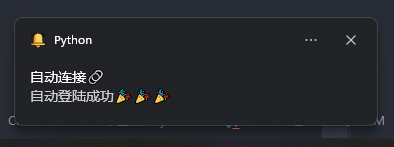
## 开机自启
新建文件`AutoLogin.vbs`,写入以下内容:
```bash
Set oShell = WScript.CreateObject ("WSCript.shell")
oShell.run "AutoLogin.py所在目录,例如:F:\Python\code\AutoLogin\AutoLogin.py",0
Set oShell = Nothing
```
将此文件放置到`C:\ProgramData\Microsoft\Windows\Start Menu\Programs\Startup`目录下。
Congratulations🎉
## 解除宽带限速
经过测试(~~无意间发现~~),当进行两次登录后,即可突破就宽带速度限制。
# One More Thing
✨实际上两行代码就可以解决问题。
|登录入口|对应参数|
|-------|------|
|教职工|@jzg|
|电信|@aust|
|联通|@unicom|
|移动|@cmcc|
```python
import requests
r = requests.get("http://10.255.0.19/drcom/login?callback=dr1003&DDDDD=学号@****&upass=密码&0MKKey=123456")
```