# road
**Repository Path**: estrell9/road
## Basic Information
- **Project Name**: road
- **Description**: No description available
- **Primary Language**: Unknown
- **License**: MIT
- **Default Branch**: master
- **Homepage**: None
- **GVP Project**: No
## Statistics
- **Stars**: 0
- **Forks**: 0
- **Created**: 2025-03-22
- **Last Updated**: 2026-03-08
## Categories & Tags
**Categories**: Uncategorized
**Tags**: None
## README
<<<<<<< HEAD
# RoadVision AI - 智慧道路系统
## 项目介绍
RoadVision AI是一个智能道路监控和分析系统,利用计算机视觉和人工智能技术,实现对道路状况的实时监控、分析和预警。系统整合了多种先进技术,提供道路状况识别、交通流量分析、事故检测和安全预警等功能。
## 核心功能
- **道路状况实时监控**:通过摄像头实时获取道路图像,识别道路状况
- **交通流量分析**:智能分析交通流量,预测潜在拥堵
- **事故检测与预警**:自动检测道路事故,及时发出预警
- **数据可视化**:直观展示道路状况和交通数据
- **智能决策支持**:提供基于数据的决策建议
## MCP智能体系统
### 什么是MCP?
MCP(Multi-Agent Conversational Programming,多智能体对话编程)是一种创新的技术架构,通过多个专业智能体的协作,共同解决复杂问题。在RoadVision AI系统中,我们整合了LangChain和AutoGen等MCP框架,实现了一个强大的多智能体协作系统。
### MCP系统架构
RoadVision AI的MCP系统由以下部分组成:
1. **基础智能体**:监控道路、分析数据、发出安全警报的专业智能体
2. **MCP增强智能体**:基于LangChain和AutoGen的高级智能体
3. **智能体管理器**:协调各智能体的协作与通信
4. **消息总线**:智能体间的通信机制
5. **Web API接口**:提供与外部系统的交互
### 关键特性
- **多框架集成**:同时支持LangChain和AutoGen框架
- **智能协作**:智能体间的自动协作与任务分配
- **动态工作流**:支持顺序和并行的协作模式
- **可扩展性**:易于添加新的智能体和功能
- **自然语言交互**:通过自然语言与系统交互
### 交互方式
用户可以通过以下方式与MCP系统交互:
1. **Web界面**:直观的用户界面,发送查询并查看结果
2. **API接口**:通过REST API进行程序化交互
3. **自然语言问答**:直接用自然语言提问并获取答案
## 技术栈
- **前端**:Vue.js, Element UI
- **后端**:Flask, SQLAlchemy
- **数据库**:MySQL
- **AI框架**:PyTorch, OpenCV, LangChain, AutoGen
- **部署**:Docker, Nginx
## 安装与使用
### 环境要求
- Python 3.8+
- Node.js 14+
- MySQL 5.7+
### 安装步骤
1. 克隆代码库:
```bash
git clone https://github.com/yourusername/RoadVision-AI.git
cd RoadVision-AI
```
2. 安装后端依赖:
```bash
pip install -r requirements.txt
```
3. 安装前端依赖:
```bash
cd frontend
npm install
```
4. 配置数据库:
```bash
python manage.py db init
python manage.py db migrate
python manage.py db upgrade
```
5. 配置MCP系统:
- 编辑`RoadVisionAI/mcp_config.yaml`,设置API密钥和框架配置
6. 启动服务:
```bash
# 启动后端服务
python app.py
# 启动前端开发服务器
cd frontend
npm run serve
```
### 使用MCP智能体
1. 通过API调用MCP智能体:
```python
import requests
response = requests.post("http://localhost:5000/api/agent/mcp/query", json={
"agent_id": "langchain_road_agent",
"query": "西湖大道当前的交通状况如何?",
"context": {
"road_name": "西湖大道"
}
})
print(response.json())
```
2. 使用综合问答接口:
```python
response = requests.post("http://localhost:5000/api/agent/qa/ask", json={
"question": "预测明天早高峰西湖大道的交通状况",
"context": {
"road_name": "西湖大道",
"time": "早高峰"
}
})
print(response.json())
```
## 开发扩展
### 添加新的智能体
1. 在`RoadVisionAI/agents/`目录下创建新的智能体类
2. 在`RoadVisionAI/mcp_config.yaml`中添加智能体配置
3. 在智能体管理器中注册新智能体
### 创建新的工作流
1. 在`RoadVisionAI/mcp_config.yaml`的`collaboration.workflows`部分添加新工作流
2. 指定参与的智能体和执行模式
## 贡献指南
我们欢迎社区贡献!如果您想参与项目开发,请:
1. Fork项目仓库
2. 创建您的特性分支: `git checkout -b feature/amazing-feature`
3. 提交您的更改: `git commit -m 'Add some amazing feature'`
4. 推送到分支: `git push origin feature/amazing-feature`
5. 提交Pull Request
## 许可证
本项目采用MIT许可证 - 详情请查看[LICENSE](LICENSE)文件
=======
>>>>>>> b282f7c4e3fce1686b050acea460a5789d69f012
## 项目描述
[IofTV-Screen](https://gitee.com/daidaibg/IofTV-Screen/tree/main) 的 Vue3+vite版本,
### 与vue2版本对比
#### 功能
功能采用与vue2版本相同功能
因为要与vue2版本相同功能,有些组件不兼容vue3版本,例如:胶囊柱图,数字滚动皆重新封装为组件,整体来说,功能属实相同。根据自己需求选择[vue2](#vue2版本地址)版本与[vue3](#本项目地址 vue3+vite)版本
#### 样式
进行微调,整体看着更加美观
- 项目需要全屏展示(按 F11)。
- 项目部分区域使用了全局注册方式,增加了打包体积,在实际运用中请使用 **按需引入**。
- 项目环境:Vite、Echarts、Npm、Node,axios,mock,vue3。
- 请拉取 master 分支的代码,其余分支是开发分支。
- 在项目public目录下存放地图数据合集,根据地市编存放。
友情链接:
1. [Vue 官方文档](https://cn.vuejs.org/)
3. [echarts 实例](https://gitee.com/link?target=https%3A%2F%2Fecharts.apache.org%2Fexamples%2Fzh%2Findex.html),[echarts API 文档](https://gitee.com/link?target=https%3A%2F%2Fecharts.apache.org%2Fzh%2Fapi.html%23echarts)
4. [mock.js官网](http://mockjs.com/examples.html)
5. [axios官网](https://axios-http.com/)
**项目展示**
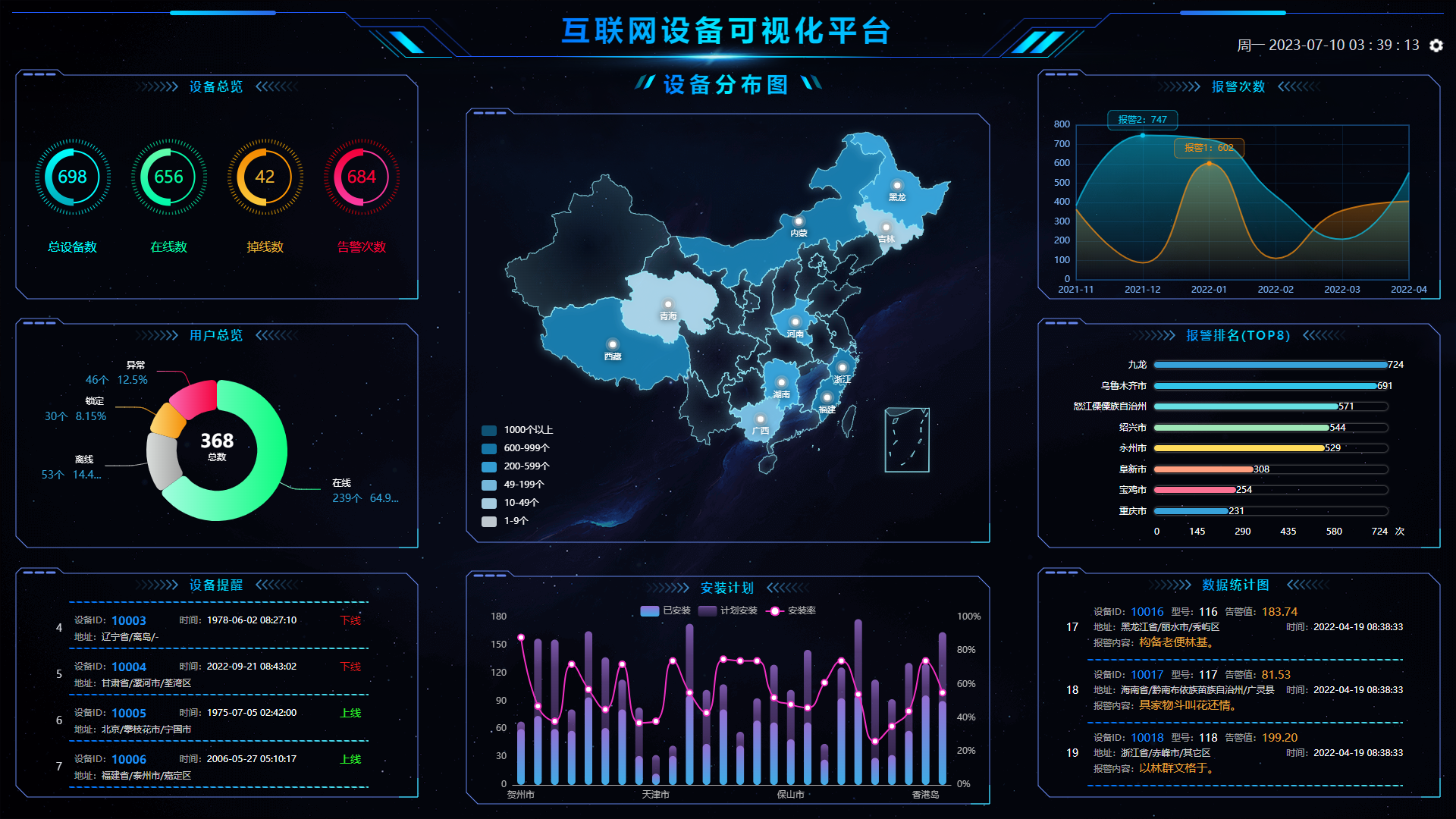
### 项目预览地址
[https://www.daidaibg.com/bigscreen-vue3](https://www.daidaibg.com/bigscreen-vue3)
### 项目仓库地址
#### 本项目地址 vue3+vite
**github地址**
[https://github.com/daidaibg/IofTV-Screen-Vue3](https://github.com/daidaibg/IofTV-Screen-Vue3)
**Gitee地址**
[https://gitee.com/daidaibg/IofTV-Screen-Vue3](https://gitee.com/daidaibg/IofTV-Screen-Vue3)
#### vue2版本地址
**github地址**
[https://github.com/daidaibg/IofTV-Screen](https://github.com/daidaibg/IofTV-Screen)
**Gitee地址**
[https://gitee.com/daidaibg/IofTV-Screen](https://gitee.com/daidaibg/IofTV-Screen)
### 采用自适应组件方式,
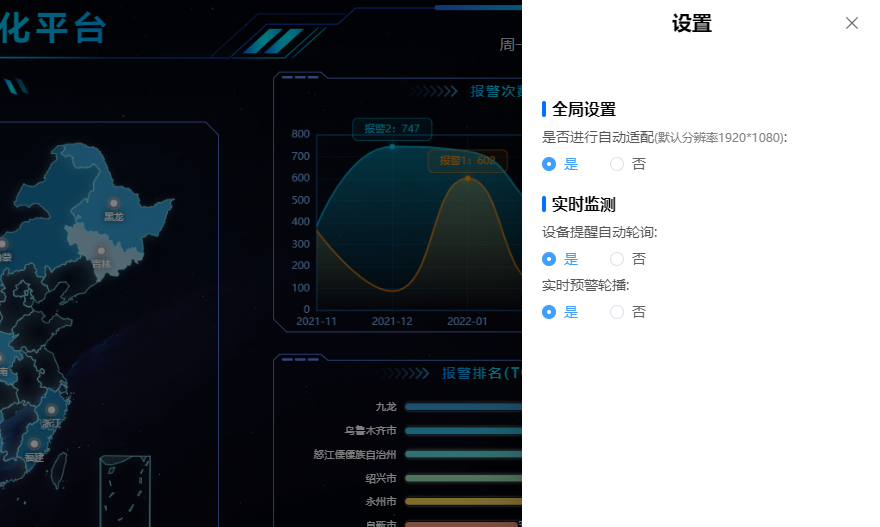
### 滚动设置,自适应设置
项目中可以进行滚动配置,内容是否滚动
点击右上角设置按钮
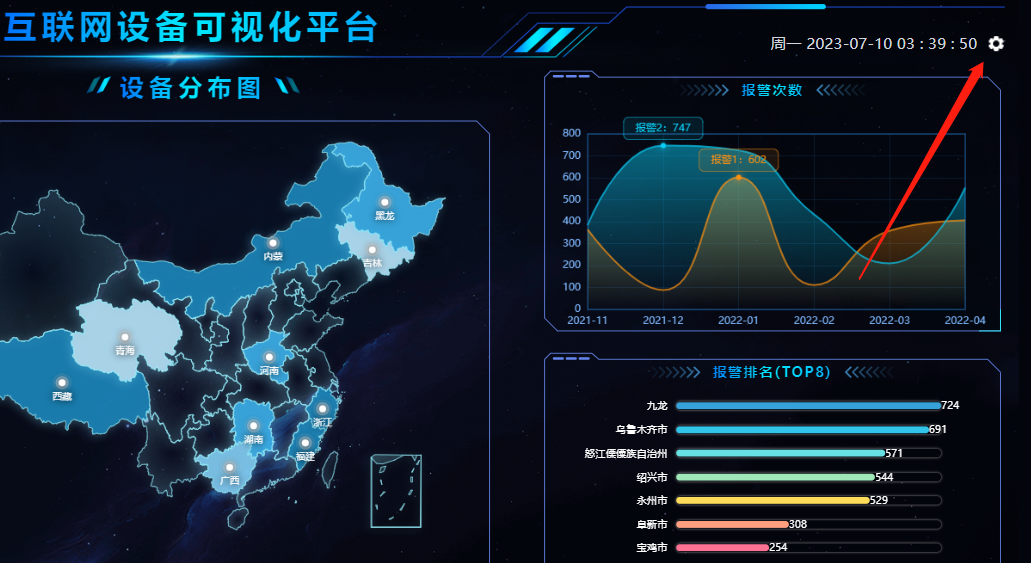
可以进行以下配置,可以自行代码中进行修改或增加配置
## 2、主要文件介绍
| 文件 | 作用/功能 |
| ----------------- | ------------------------------------------------------------ |
| main.js | 主目录文件,引入 Echart/DataV 等文件 |
| utils | 工具函数与 mixins 函数等 |
| views/ home.vue | 项目主结构 |
| views/其余文件 | 界面各个区域组件(按照位置来命名) |
| assets | 静态资源目录,放置 logo 与背景图片 |
| assets / css/ | 通用 CSS 文件,全局项目快捷样式调节 |
| components/echart | 所有 echart 图表(按照位置来命名) |
| common/... | 全局封装的 ECharts 和 flexible 插件代码(适配屏幕尺寸,可定制化修改) |
| api/api.js | 接口封装文件 |
| mock | 模拟数据接口地址 |
###
## 使用介绍
### 安装
```npm
npm install
```
### 启动
```npm
npm run dev
```
### 取消mock模拟数据
```javascript
// src\main.ts文件
把下面两行代码注释掉就可以了。
import { mockXHR } from "@/mock/index";
mockXHR()
```
##
## 公用组件
封装了除面条外个别用到的组件
### 自适应缩放组件
#### 注意
采用Scale方式,会自动给组件父元素添加overflow:hidden
#### 使用
```vue
content
```
#### API
| 属性 | 说明 | 类型 | 默认值 |
| ------------ | ------------------------------------------------------------ | -------------------------------- | ------ |
| selfAdaption | 是否进行自适应 | Boolean | true |
| width | 大屏宽度 | `Number` or `String` | 1920 |
| height | 大屏高度 | `Number` or `String` | 1080 |
| autoScale | 自适应配置,配置为boolean类型时,为启动或者关闭自适应,配置为对象时,若x为true,x轴产生边距,y为true时,y轴产生边距,启用fullScreen时此配置失效 | Boolean or {x:boolean,y:boolean} | true |
| delay | 窗口变化防抖延迟时间 | Number | 500 |
| fullScreen | 全屏自适应,启用此配置项时会存在拉伸效果,同时autoScale失效,非必要情况下不建议开启 | Boolean | false |
| boxStyle | 修改容器样式,如居中展示时侧边背景色,符合Vue双向绑定style标准格式 | Object | null |
| wrapperStyle | 修改自适应区域样式,符合Vue双向绑定style标准格式 | Object | null |
### 外边框
因为我的项目外边框几乎一样,还有title,所以封装了此组件。
根据自己需求更改,更换外边框(src\components\item-wrap\item-wrap.vue)下更换。
```vue
我是谁?
```
| 参数 | 描述 | 默认值 | 类型 | 可选值 |
| :---: | :--: | :----: | :----: | :----: |
| title | 标头 | - | string | - |
### CountUp 数字滚动
以下属性同 coutup.js 配置项(same as countup.js properties)
#### Props
| Name | Type | Default | Description |
| -------- | ---------------- | ------- | ------------------------------------------------------------ |
| endVal | Number \| String | - | 结束值 |
| startVal | Number \| String | 0 | 起始值 |
| duration | Number | 2.5 | 动画时长,单位:秒 |
| options | Object | - | [countUp.js](https://github.com/inorganik/countUp.js) options 配置项 |
以下为组件特有属性(extension properties)
| Name | Type | Default | Description |
| -------- | ----------------- | ------- | ----------------------------- |
| autoplay | Boolean | true | 是否自动计数 |
| loop | Boolean \| Number | false | 循环次数,有限次数 / 无限循环 |
| delay | Number | 0 | loop 循环的间隔时间,单位:秒 |
#### 插槽(slots)
| Name | Description |
| ------ | ----------- |
| prefix | 前缀 |
| suffix | 后缀 |
#### 事件(Events)
| Name | Description | return |
| --------- | -------------------------- | ------------ |
| @init | CountUp 实例初始化完成触发 | CountUp 实例 |
| @finished | 计数结束时触发 | - |
#### countup.js 配置项说明
```ts
interface CountUpOptions {
startVal?: number // number to start at (0) 开始数值,默认 0
decimalPlaces?: number // number of decimal places (0) 小数点 位数
duration?: number // animation duration in seconds (2) 动画时长
useGrouping?: boolean // example: 1,000 vs 1000 (true) 是否使用千分位
useEasing?: boolean // ease animation (true) 是否开启动画过渡,默认动画函数为easeOutExpo
smartEasingThreshold?: number // smooth easing for large numbers above this if useEasing (999)
smartEasingAmount?: number // amount to be eased for numbers above threshold (333)
separator?: string // grouping separator (',') 千分位分隔符
decimal?: string // decimal ('.') 小数点分隔符
// easingFn: easing function for animation (easeOutExpo) 动画函数
easingFn?: (t: number, b: number, c: number, d: number) => number
formattingFn?: (n: number) => string // this function formats result 格式化结果
prefix?: string // text prepended to result 数值前缀
suffix?: string // text appended to result 数值后缀
numerals?: string[] // numeral glyph substitution 数字符号替换 0 - 9,例如替换为 [a,b,c,d,e,f,g,h,i,j]
enableScrollSpy?: boolean // start animation when target is in view 在可视范围内才开始动画
scrollSpyDelay?: number // delay (ms) after target comes into view 目标进入可视范围内后的延迟时间(毫秒)
}
```
### 胶囊柱图
#### Props
| 属性 | 说明 | 类型 | 可选值 | 默认值 |
| :----: | :------: | :-------------: | :-----------------------: | :-----: |
| data | 柱数据 | `Array