



English · 简体中文 · 日本语 · Espanol · Portugues
> **一条命令,把任意网站变成结构化数据。** 浏览器自动化平台,78 个内置脚本(10 大分类)、CLI 直出 JSON、MCP & Skills 协议支持、可视化录制。 ```bash # 30 秒上手 npm install -g browserwing && browserwing --port 8080 # 一条命令获取数据 browserwing run github-trending browserwing run bilibili-hot browserwing run hackernews-top | jq '.[0:5]' ``` ## 特性亮点 **原生浏览器自动化平台 + AI 集成** - **完整浏览器控制**:26+ HTTP API 端点,提供全功能浏览器自动化能力 - **内置 AI Agent**:直接通过对话界面进行浏览器自动化任务 - **通用 AI 工具集成**:原生支持 MCP & Skills 协议 - 兼容任何支持这些标准的 AI 工具 - **可视化脚本录制**:记录浏览器操作,可视化编辑,精确重放 - **灵活导出选项**:将录制的脚本转换为 MCP 命令或 Skills 文件,用于 AI 工具集成 - **智能数据提取**:LLM 驱动的语义提取,支持 OpenAI、Claude、DeepSeek 等 - **会话管理**:强大的 Cookie 和存储处理,保证稳定、认证的浏览会话 ## 环境要求 - 环境中需安装 Google Chrome 或 Chromium,并可正常访问。 ## 截图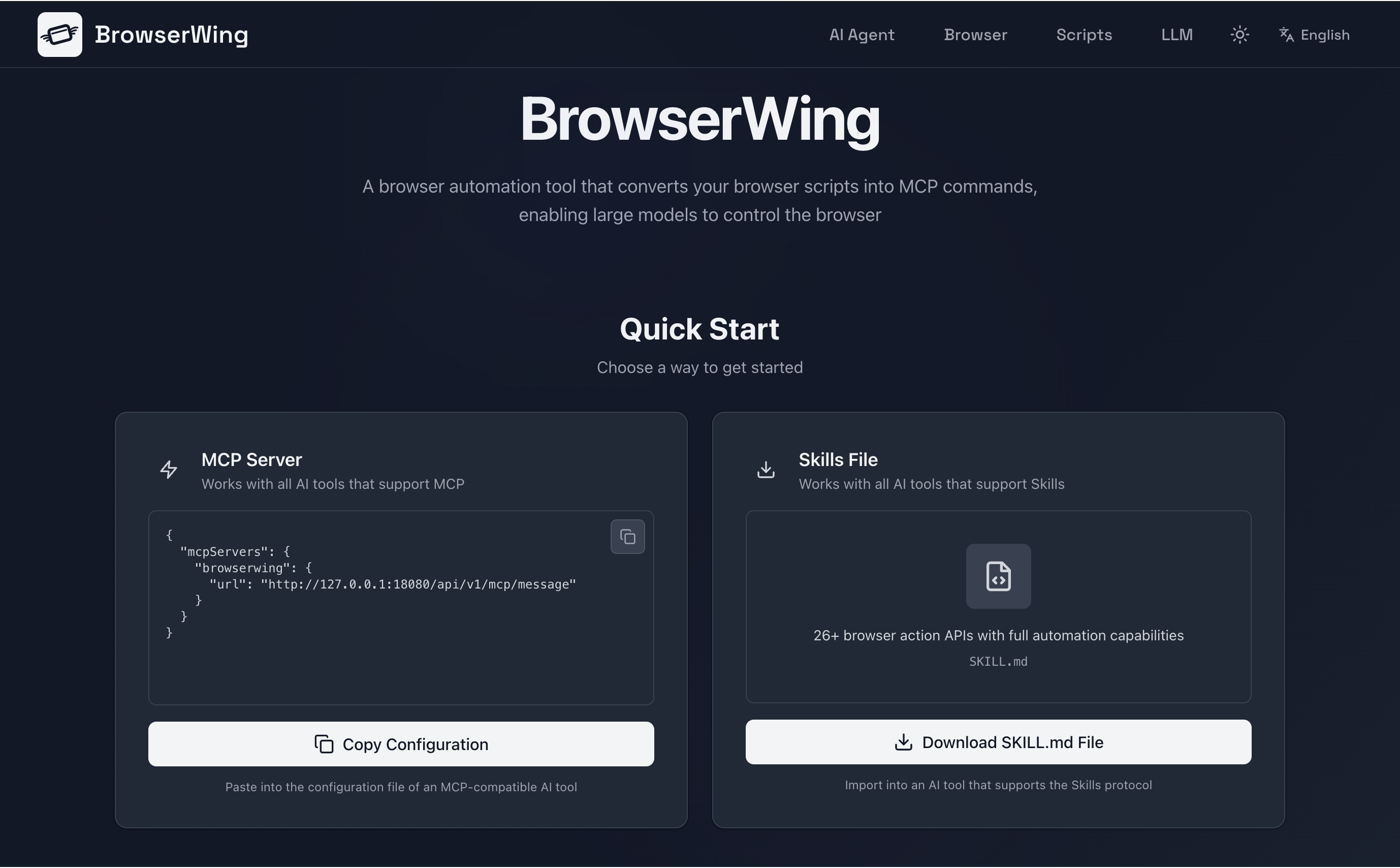 ## 快速开始
### 让 AI 帮你安装
只需将以下内容发送给你的 AI 助手(OpenClaw、Cursor、Claude Code 等):
> **"帮我安装下 browserwing,根据 https://raw.githubusercontent.com/browserwing/browserwing/main/INSTALL.md"**
AI 会自动阅读安装指南,帮你完成安装、配置、Chrome 环境检查和 Skill 集成。
---
### 方式 A — 通过包管理器安装(推荐)
**使用 npm:**
```bash
npm install -g browserwing
browserwing --port 8080
```
**使用 pnpm:**
```bash
pnpm add -g browserwing
browserwing --port 8080
```
npm 包在安装时会自动测试 GitHub 和 Gitee 镜像,选择最快的源进行下载。
**⚠️ macOS 用户注意:**
如果运行时遇到 "killed" 错误,请执行以下命令修复:
```bash
xattr -d com.apple.quarantine $(which browserwing)
```
详细说明请参见:[macOS 安装问题修复指南](docs/MACOS_INSTALLATION_FIX.md)
**使用 Homebrew (macOS/Linux):**
```bash
# 即将支持
brew install browserwing
```
### 方式 B — 一键安装脚本
**Linux / macOS:**
```bash
curl -fsSL https://raw.githubusercontent.com/browserwing/browserwing/main/install.sh | bash
```
**Windows (PowerShell):**
```powershell
iwr -useb https://raw.githubusercontent.com/browserwing/browserwing/main/install.ps1 | iex
```
脚本将自动:
- 检测系统和架构
- 测试 GitHub 和 Gitee 镜像,选择最快的源
- 下载并解压二进制文件
- 添加到 PATH
**然后启动 BrowserWing:**
```bash
browserwing --port 8080
# 在浏览器中打开 http://localhost:8080
```
**国内用户友好:** 安装脚本会自动检测并使用 Gitee 镜像(如果 GitHub 较慢)。
### 方式 C — 手动下载
从 [Releases](https://github.com/browserwing/browserwing/releases) 下载对应操作系统的预构建二进制文件:
如果 GitHub 下载遇到问题,可以访问:[Gitee Releases](https://gitee.com/browserwing/browserwing/releases)
```bash
# Linux/macOS
chmod +x ./browserwing
./browserwing --port 8080
# Windows (PowerShell)
./browserwing.exe --port 8080
```
### 方式 D — 源码构建
```bash
# 安装依赖(需要 Go 与 pnpm)
make install
# 构建集成版本(前端嵌入后端)
make build-embedded
./build/browserwing --port 8080
# 或构建全部目标并打包
make build-all
make package
```
## 快速集成到 AI 工具
**三种使用方式:**
### 1. MCP 服务器集成
在任何支持 MCP 的 AI 工具中配置 BrowserWing 为 MCP 服务器:
```json
{
"mcpServers": {
"browserwing": {
"type": "http",
"url": "http://localhost:8080/api/v1/mcp/message"
}
}
}
```
将此配置粘贴到 AI 工具的 MCP 设置中,即可启用浏览器自动化能力。
### 2. Skills 文件集成
下载并导入 Skills 文件到任何支持 Skills 协议的 AI 工具:
1. 启动 BrowserWing
2. 从仓库下载 [SKILL.md](https://raw.githubusercontent.com/browserwing/browserwing/refs/heads/main/SKILL.md)
3. 导入到 AI 工具的 Skills 设置
4. 使用自然语言命令开始自动化
**示例:**
```
"访问淘宝,搜索 'MacBook',提取前 5 个商品的价格"
```
### 3. CLI 模式(Agent 友好)
BrowserWing 内置 CLI,专为 AI Agent 和 Shell 管道设计。直接在终端运行脚本获取结构化数据,默认无头模式(不弹浏览器窗口)。
```bash
# 列出所有可用脚本(JSON 格式,方便 Agent 解析)
browserwing ls --format=json
# 运行内置脚本,直接获取 JSON 数据
browserwing run bilibili-hot
browserwing run github-trending
browserwing run hackernews-top
# 传参运行
browserwing run jd-search --keyword="机械键盘"
# 管道组合
browserwing run sinafinance-rank --format=csv > stocks.csv
browserwing run hackernews-top | jq '.[0:5]'
# 需要看浏览器操作过程时加 --no-headless
browserwing run zhihu-hot --no-headless
```
**78 个预置脚本**,覆盖 10 大分类(技术、社交、资讯、财经、娱乐、购物、求职、阅读、学术、搜索等),开箱即用。
**AI Agent 典型调用流程:**
1. `browserwing ls --format=json` — 发现可用脚本及其参数
2. `browserwing run <脚本名> --key=value` — 执行脚本获取结构化 JSON 数据
3. 解析输出进行后续处理
### 4. 直接使用 AI Agent
使用 BrowserWing 内置的 AI Agent 进行即时浏览器自动化:
1. 打开 BrowserWing 网页界面:`http://localhost:8080`
2. 进入 "AI Agent" 部分
3. 配置 LLM(OpenAI、Claude、DeepSeek 等)
4. 开始对话式浏览器自动化
**导出自定义脚本:**
```bash
# 将录制的脚本导出为 Skills 或 MCP 命令
curl -X POST 'http://localhost:8080/api/v1/scripts/export/skill' \
-H 'Content-Type: application/json' \
-d '{"script_ids": []}' \
-o MY_CUSTOM_SCRIPTS.md
```
## 为什么选择 BrowserWing
**专业浏览器自动化 + AI 集成**
- **通用协议支持**:原生 MCP & Skills 实现,兼容任何支持这些协议的 AI 工具
- **完整自动化 API**:26+ HTTP 端点,提供全面的浏览器控制能力
- **灵活集成选项**:可作为 MCP 服务器、Skills 文件或独立 AI Agent 使用
- **可视化工作流构建器**:无需编写代码即可录制、编辑和重放浏览器操作
- **Token 高效设计**:针对 LLM 使用优化,快速性能且最小 token 消耗
- **生产就绪**:稳定的会话管理、Cookie 处理和错误恢复
- **可扩展架构**:将录制的脚本转换为可复用的 MCP 命令或 Skills 文件
- **多 LLM 支持**:兼容 OpenAI、Anthropic、DeepSeek 等多家服务商
- **企业级应用场景**:数据提取、RPA、测试、监控和智能体驱动的自动化
## 使用指南
### 三步快速开始
1. **选择集成方式**
- 复制 MCP 服务器配置以集成到 AI 工具
- 下载 Skills 文件用于支持 Skills 的 AI 工具
- 或使用内置 AI Agent 立即开始
2. **配置 AI 工具**
- 将 MCP 配置或 Skills 文件导入到你偏好的 AI 工具
- 配置 LLM 设置(API 密钥、模型选择)
- 验证与 BrowserWing 的连接
3. **开始自动化**
- 通过自然语言命令控制浏览器
- 录制自定义脚本用于重复任务
- 将脚本导出为 MCP 命令或 Skills 以便复用
### 高级工作流
**浏览器自动化:**
- 启动和管理多个浏览器实例
- 配置配置文件、代理和浏览器设置
- 处理 Cookie 和认证会话
- 执行复杂的交互序列
**脚本录制:**
- 捕获点击、输入、导航和等待操作
- 在脚本编辑器中可视化编辑动作
- 通过逐步重放进行测试和调试
- 添加变量和条件逻辑
**AI 集成:**
- 将脚本转换为 MCP 命令或 Skills 文件
- 集成多个 LLM 提供商
- 使用语义提取进行数据解析
- 构建智能体驱动的自动化工作流
### 使用 CloakBrowser 实现高级反爬
BrowserWing 支持集成 [CloakBrowser](https://github.com/CloakHQ/CloakBrowser) — 一个具有源码级指纹补丁的 stealth Chromium 二进制文件,可通过所有主流爬虫检测测试。
**为什么使用 CloakBrowser?**
- 49-57 个 C++ 源码级补丁(canvas、WebGL、audio、fonts、GPU、WebRTC 等)
- 通过 Cloudflare Turnstile、FingerprintJS、BrowserScan、reCAPTCHA v3
- 可作为标准 Chromium 的直接替代品
**配置步骤:**
1. 安装 CloakBrowser:
```bash
pip install cloakbrowser
python -c "from cloakbrowser import ensure_binary; ensure_binary()"
```
2. 启动 CloakBrowser 的 `cloakserve` CDP 服务器:
```bash
python /path/to/cloakbrowser/bin/cloakserve --port=9222 --headless=false
```
3. 配置 BrowserWing 使用 CloakBrowser 的 CDP 端点。在 `config.toml` 中添加:
```toml
[browser]
ControlURL = "http://localhost:9222"
```
或设置环境变量 `BROWSER_CONTROL_URL`:
```bash
export BROWSER_CONTROL_URL="http://localhost:9222"
browserwing --port 8080
```
4. **重要提示:** CloakBrowser 在二进制层面处理指纹伪造,与 BrowserWing 的 JS 层 stealth 模式冲突。使用 CloakBrowser 时,请在浏览器配置中设置 `use_stealth = false`,或通过环境变量 `USE_STEALTH` 禁用 BrowserWing 的 JS stealth 注入。
**工作原理:**
- `cloakserve` 是一个 CDP 多路复用器,每个指纹 seed 对应一个独立的 Chrome 进程
- 每个 Chrome 进程都内置了编译好的指纹补丁(无需 JS 注入)
- BrowserWing 通过 HTTP 连接到 `cloakserve`,自动解析 WebSocket URL,通过标准 CDP 控制浏览器
- Cookie 持久化和会话管理与普通 Chrome 相同
**主要优势:**
- 比 JS 级 stealth 注入更强的爬虫检测对抗能力
- 基于 seed 的稳定指纹(跨会话一致)
- 内置原生 SOCKS5 代理和基于 geoip 的时区/语言检测
- 兼容 Playwright、Puppeteer、LangChain、browser-use 和 BrowserWing
### HTTP API 参考
BrowserWing 提供 26+ 个 RESTful 端点用于编程式浏览器控制:
**导航与控制**
- 导航到 URL、后退/前进、刷新页面
- 管理浏览器窗口和标签页
- 处理页面加载和超时
**元素交互**
- 点击、输入、选择和悬停操作
- 文件上传和表单提交
- 键盘快捷键和按键操作
**数据提取**
- 提取文本、HTML 和属性
- 使用 LLM 进行语义内容分析
- 截图捕获(整页或元素)
**高级操作**
- 执行自定义 JavaScript
- 管理 Cookie 和本地存储
- 批量操作以提高效率
- 等待条件和元素可见性
**完整文档**:详细的端点规范请参阅 `docs/EXECUTOR_HTTP_API.md`
### CLI 退出码
CLI 使用结构化退出码,方便 AI Agent 集成:
| 退出码 | 含义 |
|--------|------|
| 0 | 成功 |
| 1 | 一般错误 |
| 2 | 服务连接失败 |
| 3 | 脚本未找到 |
| 4 | 脚本执行失败 |
| 64 | 参数错误 |
设置 `BROWSERWING_JSON_ERRORS=1` 可在 stderr 获取 JSON 格式的错误信息。
## Star History
[](https://star-history.com/#browserwing/browserwing&Date)
## 参与贡献
欢迎提交 Issue 和 PR,请附上复现步骤或清晰的动机。新特性建议请在讨论区提出,描述使用场景与预期结果。
## 社区
- **Discord**: [https://discord.gg/BkqcApRj](https://discord.gg/BkqcApRj)
- **Twitter**: [https://x.com/chg80333](https://x.com/chg80333)
- **QQ 群**:点击链接加入群聊[【Browserwing用户群】](https://qun.qq.com/universal-share/share?ac=1&authKey=Wk%2FnSWvWLNO8Cegxo1PFqUmF%2Bntymd9JFl1l1n0GCwpWjeR2Yo7K91PgnugnK8N9&busi_data=eyJncm91cENvZGUiOiIxMDc4MTQwMTU1IiwidG9rZW4iOiJPa1pLeTVqai9EV09DRUpFeHM3dWVwclU5NW5LRDNRaEJ0ZTVld2lMbmFOelgxZWhia2JpZHhsc2hYbmxWdW1RIiwidWluIjoiMzE3NTQyNTQ4MCJ9&data=HbgiLCOhCT4c68pCpyI0whItk4SppgqtsjnQMaiP_zUtfM1O62y6jUFBVH0moLnQ_1ucw9gilYKMuMNux9F-FQ&svctype=4&tempid=h5_group_info)
- **微信交流群**:添加微信 mongorz(备注 browserwing)
扫码加入微信群:
## 快速开始
### 让 AI 帮你安装
只需将以下内容发送给你的 AI 助手(OpenClaw、Cursor、Claude Code 等):
> **"帮我安装下 browserwing,根据 https://raw.githubusercontent.com/browserwing/browserwing/main/INSTALL.md"**
AI 会自动阅读安装指南,帮你完成安装、配置、Chrome 环境检查和 Skill 集成。
---
### 方式 A — 通过包管理器安装(推荐)
**使用 npm:**
```bash
npm install -g browserwing
browserwing --port 8080
```
**使用 pnpm:**
```bash
pnpm add -g browserwing
browserwing --port 8080
```
npm 包在安装时会自动测试 GitHub 和 Gitee 镜像,选择最快的源进行下载。
**⚠️ macOS 用户注意:**
如果运行时遇到 "killed" 错误,请执行以下命令修复:
```bash
xattr -d com.apple.quarantine $(which browserwing)
```
详细说明请参见:[macOS 安装问题修复指南](docs/MACOS_INSTALLATION_FIX.md)
**使用 Homebrew (macOS/Linux):**
```bash
# 即将支持
brew install browserwing
```
### 方式 B — 一键安装脚本
**Linux / macOS:**
```bash
curl -fsSL https://raw.githubusercontent.com/browserwing/browserwing/main/install.sh | bash
```
**Windows (PowerShell):**
```powershell
iwr -useb https://raw.githubusercontent.com/browserwing/browserwing/main/install.ps1 | iex
```
脚本将自动:
- 检测系统和架构
- 测试 GitHub 和 Gitee 镜像,选择最快的源
- 下载并解压二进制文件
- 添加到 PATH
**然后启动 BrowserWing:**
```bash
browserwing --port 8080
# 在浏览器中打开 http://localhost:8080
```
**国内用户友好:** 安装脚本会自动检测并使用 Gitee 镜像(如果 GitHub 较慢)。
### 方式 C — 手动下载
从 [Releases](https://github.com/browserwing/browserwing/releases) 下载对应操作系统的预构建二进制文件:
如果 GitHub 下载遇到问题,可以访问:[Gitee Releases](https://gitee.com/browserwing/browserwing/releases)
```bash
# Linux/macOS
chmod +x ./browserwing
./browserwing --port 8080
# Windows (PowerShell)
./browserwing.exe --port 8080
```
### 方式 D — 源码构建
```bash
# 安装依赖(需要 Go 与 pnpm)
make install
# 构建集成版本(前端嵌入后端)
make build-embedded
./build/browserwing --port 8080
# 或构建全部目标并打包
make build-all
make package
```
## 快速集成到 AI 工具
**三种使用方式:**
### 1. MCP 服务器集成
在任何支持 MCP 的 AI 工具中配置 BrowserWing 为 MCP 服务器:
```json
{
"mcpServers": {
"browserwing": {
"type": "http",
"url": "http://localhost:8080/api/v1/mcp/message"
}
}
}
```
将此配置粘贴到 AI 工具的 MCP 设置中,即可启用浏览器自动化能力。
### 2. Skills 文件集成
下载并导入 Skills 文件到任何支持 Skills 协议的 AI 工具:
1. 启动 BrowserWing
2. 从仓库下载 [SKILL.md](https://raw.githubusercontent.com/browserwing/browserwing/refs/heads/main/SKILL.md)
3. 导入到 AI 工具的 Skills 设置
4. 使用自然语言命令开始自动化
**示例:**
```
"访问淘宝,搜索 'MacBook',提取前 5 个商品的价格"
```
### 3. CLI 模式(Agent 友好)
BrowserWing 内置 CLI,专为 AI Agent 和 Shell 管道设计。直接在终端运行脚本获取结构化数据,默认无头模式(不弹浏览器窗口)。
```bash
# 列出所有可用脚本(JSON 格式,方便 Agent 解析)
browserwing ls --format=json
# 运行内置脚本,直接获取 JSON 数据
browserwing run bilibili-hot
browserwing run github-trending
browserwing run hackernews-top
# 传参运行
browserwing run jd-search --keyword="机械键盘"
# 管道组合
browserwing run sinafinance-rank --format=csv > stocks.csv
browserwing run hackernews-top | jq '.[0:5]'
# 需要看浏览器操作过程时加 --no-headless
browserwing run zhihu-hot --no-headless
```
**78 个预置脚本**,覆盖 10 大分类(技术、社交、资讯、财经、娱乐、购物、求职、阅读、学术、搜索等),开箱即用。
**AI Agent 典型调用流程:**
1. `browserwing ls --format=json` — 发现可用脚本及其参数
2. `browserwing run <脚本名> --key=value` — 执行脚本获取结构化 JSON 数据
3. 解析输出进行后续处理
### 4. 直接使用 AI Agent
使用 BrowserWing 内置的 AI Agent 进行即时浏览器自动化:
1. 打开 BrowserWing 网页界面:`http://localhost:8080`
2. 进入 "AI Agent" 部分
3. 配置 LLM(OpenAI、Claude、DeepSeek 等)
4. 开始对话式浏览器自动化
**导出自定义脚本:**
```bash
# 将录制的脚本导出为 Skills 或 MCP 命令
curl -X POST 'http://localhost:8080/api/v1/scripts/export/skill' \
-H 'Content-Type: application/json' \
-d '{"script_ids": []}' \
-o MY_CUSTOM_SCRIPTS.md
```
## 为什么选择 BrowserWing
**专业浏览器自动化 + AI 集成**
- **通用协议支持**:原生 MCP & Skills 实现,兼容任何支持这些协议的 AI 工具
- **完整自动化 API**:26+ HTTP 端点,提供全面的浏览器控制能力
- **灵活集成选项**:可作为 MCP 服务器、Skills 文件或独立 AI Agent 使用
- **可视化工作流构建器**:无需编写代码即可录制、编辑和重放浏览器操作
- **Token 高效设计**:针对 LLM 使用优化,快速性能且最小 token 消耗
- **生产就绪**:稳定的会话管理、Cookie 处理和错误恢复
- **可扩展架构**:将录制的脚本转换为可复用的 MCP 命令或 Skills 文件
- **多 LLM 支持**:兼容 OpenAI、Anthropic、DeepSeek 等多家服务商
- **企业级应用场景**:数据提取、RPA、测试、监控和智能体驱动的自动化
## 使用指南
### 三步快速开始
1. **选择集成方式**
- 复制 MCP 服务器配置以集成到 AI 工具
- 下载 Skills 文件用于支持 Skills 的 AI 工具
- 或使用内置 AI Agent 立即开始
2. **配置 AI 工具**
- 将 MCP 配置或 Skills 文件导入到你偏好的 AI 工具
- 配置 LLM 设置(API 密钥、模型选择)
- 验证与 BrowserWing 的连接
3. **开始自动化**
- 通过自然语言命令控制浏览器
- 录制自定义脚本用于重复任务
- 将脚本导出为 MCP 命令或 Skills 以便复用
### 高级工作流
**浏览器自动化:**
- 启动和管理多个浏览器实例
- 配置配置文件、代理和浏览器设置
- 处理 Cookie 和认证会话
- 执行复杂的交互序列
**脚本录制:**
- 捕获点击、输入、导航和等待操作
- 在脚本编辑器中可视化编辑动作
- 通过逐步重放进行测试和调试
- 添加变量和条件逻辑
**AI 集成:**
- 将脚本转换为 MCP 命令或 Skills 文件
- 集成多个 LLM 提供商
- 使用语义提取进行数据解析
- 构建智能体驱动的自动化工作流
### 使用 CloakBrowser 实现高级反爬
BrowserWing 支持集成 [CloakBrowser](https://github.com/CloakHQ/CloakBrowser) — 一个具有源码级指纹补丁的 stealth Chromium 二进制文件,可通过所有主流爬虫检测测试。
**为什么使用 CloakBrowser?**
- 49-57 个 C++ 源码级补丁(canvas、WebGL、audio、fonts、GPU、WebRTC 等)
- 通过 Cloudflare Turnstile、FingerprintJS、BrowserScan、reCAPTCHA v3
- 可作为标准 Chromium 的直接替代品
**配置步骤:**
1. 安装 CloakBrowser:
```bash
pip install cloakbrowser
python -c "from cloakbrowser import ensure_binary; ensure_binary()"
```
2. 启动 CloakBrowser 的 `cloakserve` CDP 服务器:
```bash
python /path/to/cloakbrowser/bin/cloakserve --port=9222 --headless=false
```
3. 配置 BrowserWing 使用 CloakBrowser 的 CDP 端点。在 `config.toml` 中添加:
```toml
[browser]
ControlURL = "http://localhost:9222"
```
或设置环境变量 `BROWSER_CONTROL_URL`:
```bash
export BROWSER_CONTROL_URL="http://localhost:9222"
browserwing --port 8080
```
4. **重要提示:** CloakBrowser 在二进制层面处理指纹伪造,与 BrowserWing 的 JS 层 stealth 模式冲突。使用 CloakBrowser 时,请在浏览器配置中设置 `use_stealth = false`,或通过环境变量 `USE_STEALTH` 禁用 BrowserWing 的 JS stealth 注入。
**工作原理:**
- `cloakserve` 是一个 CDP 多路复用器,每个指纹 seed 对应一个独立的 Chrome 进程
- 每个 Chrome 进程都内置了编译好的指纹补丁(无需 JS 注入)
- BrowserWing 通过 HTTP 连接到 `cloakserve`,自动解析 WebSocket URL,通过标准 CDP 控制浏览器
- Cookie 持久化和会话管理与普通 Chrome 相同
**主要优势:**
- 比 JS 级 stealth 注入更强的爬虫检测对抗能力
- 基于 seed 的稳定指纹(跨会话一致)
- 内置原生 SOCKS5 代理和基于 geoip 的时区/语言检测
- 兼容 Playwright、Puppeteer、LangChain、browser-use 和 BrowserWing
### HTTP API 参考
BrowserWing 提供 26+ 个 RESTful 端点用于编程式浏览器控制:
**导航与控制**
- 导航到 URL、后退/前进、刷新页面
- 管理浏览器窗口和标签页
- 处理页面加载和超时
**元素交互**
- 点击、输入、选择和悬停操作
- 文件上传和表单提交
- 键盘快捷键和按键操作
**数据提取**
- 提取文本、HTML 和属性
- 使用 LLM 进行语义内容分析
- 截图捕获(整页或元素)
**高级操作**
- 执行自定义 JavaScript
- 管理 Cookie 和本地存储
- 批量操作以提高效率
- 等待条件和元素可见性
**完整文档**:详细的端点规范请参阅 `docs/EXECUTOR_HTTP_API.md`
### CLI 退出码
CLI 使用结构化退出码,方便 AI Agent 集成:
| 退出码 | 含义 |
|--------|------|
| 0 | 成功 |
| 1 | 一般错误 |
| 2 | 服务连接失败 |
| 3 | 脚本未找到 |
| 4 | 脚本执行失败 |
| 64 | 参数错误 |
设置 `BROWSERWING_JSON_ERRORS=1` 可在 stderr 获取 JSON 格式的错误信息。
## Star History
[](https://star-history.com/#browserwing/browserwing&Date)
## 参与贡献
欢迎提交 Issue 和 PR,请附上复现步骤或清晰的动机。新特性建议请在讨论区提出,描述使用场景与预期结果。
## 社区
- **Discord**: [https://discord.gg/BkqcApRj](https://discord.gg/BkqcApRj)
- **Twitter**: [https://x.com/chg80333](https://x.com/chg80333)
- **QQ 群**:点击链接加入群聊[【Browserwing用户群】](https://qun.qq.com/universal-share/share?ac=1&authKey=Wk%2FnSWvWLNO8Cegxo1PFqUmF%2Bntymd9JFl1l1n0GCwpWjeR2Yo7K91PgnugnK8N9&busi_data=eyJncm91cENvZGUiOiIxMDc4MTQwMTU1IiwidG9rZW4iOiJPa1pLeTVqai9EV09DRUpFeHM3dWVwclU5NW5LRDNRaEJ0ZTVld2lMbmFOelgxZWhia2JpZHhsc2hYbmxWdW1RIiwidWluIjoiMzE3NTQyNTQ4MCJ9&data=HbgiLCOhCT4c68pCpyI0whItk4SppgqtsjnQMaiP_zUtfM1O62y6jUFBVH0moLnQ_1ucw9gilYKMuMNux9F-FQ&svctype=4&tempid=h5_group_info)
- **微信交流群**:添加微信 mongorz(备注 browserwing)
扫码加入微信群:
 ## 致谢
灵感源自现代浏览器自动化、智能体工作流与 MCP。
## 许可证
采用 MIT 许可证,详见 `LICENSE`。
## 免责声明
请勿用于任何非法用途或违反网站条款的行为。仅供个人学习与合规自动化使用。
## 致谢
灵感源自现代浏览器自动化、智能体工作流与 MCP。
## 许可证
采用 MIT 许可证,详见 `LICENSE`。
## 免责声明
请勿用于任何非法用途或违反网站条款的行为。仅供个人学习与合规自动化使用。