# AiThinker-camera
**Repository Path**: chencwc/ai-thinker-camera
## Basic Information
- **Project Name**: AiThinker-camera
- **Description**: No description available
- **Primary Language**: Unknown
- **License**: Not specified
- **Default Branch**: master
- **Homepage**: None
- **GVP Project**: No
## Statistics
- **Stars**: 0
- **Forks**: 1
- **Created**: 2022-02-17
- **Last Updated**: 2024-07-06
## Categories & Tags
**Categories**: Uncategorized
**Tags**: None
## README
# 安信可ESP32S3一键拍照上传到阿里云对象存储OSS
# 目录
- [1.功能描述](#product)
- [2.准备](#ready)
- [3.服务器准备](#clouds)
- [4.嵌入式代码详解](#device)
- [5.推荐开源好玩DIY的一览表](#show)
## 一、功能描述
# 前言
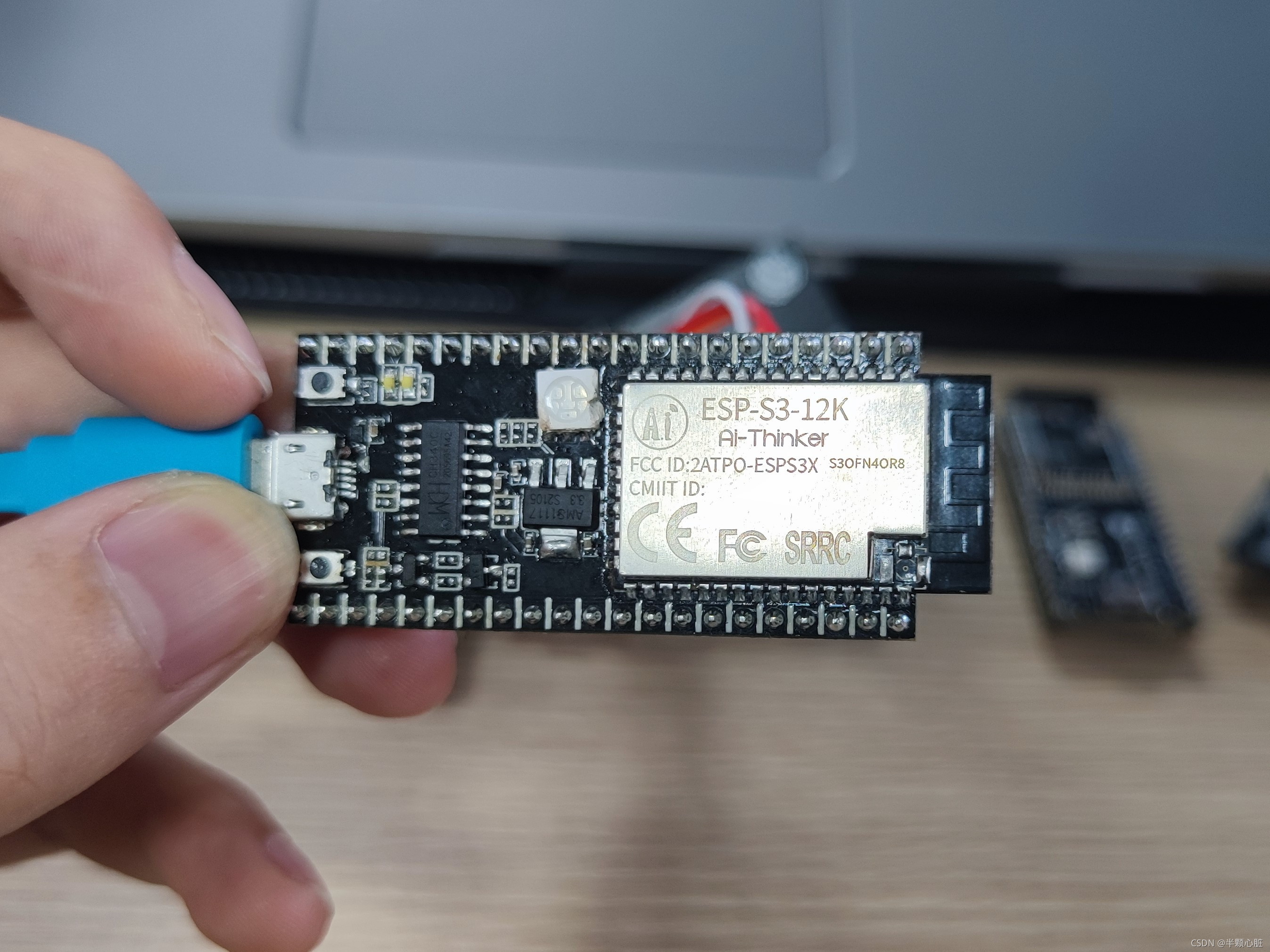
第一批拿到了安信可 ```ESP32-S3```模组的样品,今天给大家分享下这个模组的规格,此模组精准聚焦 AIoT 市场,响应市场对 AI 算法的技术需求,那么此文章介绍的是```ESP32-S3```模组上驱动摄像头 ```OV2640```,后续将继续更新此系列博文。
----------------------
# 一、 ESP32-S3 产品特性
拿到了安信可的ESP32-S3样品,当然得查看其规格啦。
## CPU 和存储
• **Xtensa® 32 位 LX7** 双核处理器,主频高达 240 MHz
• 128 位数据总线位宽,支持 SIMD 指令
• 384 KB ROM
• 512 KB SRAM
• 16 KB RTC SRAM
• SPI、Dual SPI、Quad SPI、Octal SPI、QPI、OPI 接口外接多个 flash 和片外 RAM
## 外设接口和传感器
• 45 × GPIO 口 • 数字接口:
• 4 × SPI
• 1 × LCD 接口(8 位 ~16 位并行 RGB, I8080, MOTO6800), 支持 RGB565, YUV422, YUV420, YUV411 之间互相转换
• 1 × DVP 8 位 ~16 位摄像头接口
• 3 × UART
• 2 × I2C
• 2 × I2S
• 1 × RMT (TX/RX)
• 1 × 脉冲计数器
• LED PWM 控制器,多达 8 个通道
• 1 × 全速 USB OTG
• 1 × USB Serial/JTAG 控制器
• 2 × MCPWM
• 1 × SDIO 主机接口,具有 2 个卡槽
• DMA 控制器,5 个接收通道和 5 个发送通道
• 1 × TWAI® 控制器(兼容 ISO11898-1)
• 2 × 12 位 SAR ADC,多达 20 个通道
• 1 × 温度传感器 – 14 × 电容式传感 GPIO • 定时器:
• 4 × 54 位通用定时器
• 1 × 52 位系统定时器
• 3 × 看门狗定时器
## 功耗特性
ESP32-S3 采用了先进的电源管理技术,可以在不同的功耗模式之间切换。ESP32-S3 支持的功耗模式有:
• **Active 模式**:CPU 和芯片射频处于工作状态。芯片可以接收、发射和侦听信号。
• **Modem-sleep 模式**:CPU 可运行,时钟频率可配置。Wi-Fi 基带和射频关闭,但 Wi-Fi 可保持连接。
• **Light-sleep 模式**:CPU 暂停运行。RTC 外设以及 ULP 协处理器可被定时器周期性唤醒运行。任何唤醒事 件(MAC、主机、RTC 定时器或外部中断)都会唤醒芯片。Wi-Fi 可保持连接。
• **Deep-sleep 模式**:CPU 和大部分外设都会掉电,只有 RTC 存储器和 RTC 外设处于工作状态。Wi-Fi 连接 数据存储在 RTC 中。ULP 协处理器可以工作。
• **Hibernation 模式**:内置快速 RC 振荡器时钟和 ULP 协处理器均被禁用。只有 1 个位于低速时钟上的 RTC 时钟定时器和某些 RTC GPIO 在工作。RTC 时钟定时器或 RTC GPIO 可以将芯片从 Hibernation 模式中唤 醒。 设备在不同的功耗模式下有不同的电流消耗,详情请见下面:
| 功耗模式 | 描述 | 典型值 | 单位 |
| --- | ----| ----| ---|
| Light-sleep | CPU 暂停运行。| 240| µA |
| Deep-sleep | RTC 存储器和 RTC 外设处于工作状态 | 8| µA |
| Hibernation | RTC 存储器处于工作状态,RTC 外设处于关闭状态 | 7 | µA|
| Power off | CHIP_PU 管脚拉低,芯片处于关闭状态 | 1 | µA|
----------
# 二、 准备工作
### 源码下载
模组代码:https://github.com/xuhongv/StudyInEsp32/tree/master/24_esp32s2_s3_camera_wechat_mini
微信小程序代码:https://github.com/xuhongv/RemoteWeChatForESP
服务器代码:见本文章服务器代码介绍章节。
### 硬件
- 安信可 ESP32-S3 模组。
- TTL-USB 调试工具(推荐使用 CP2102串口芯片的 ,保证足够的电压电流)。
### 软件
- 环境搭建:[ Linux环境搭建 master 分支 ](https://docs.espressif.com/projects/esp-idf/zh_CN/latest/esp32/get-started/index.html)
- Python版本:`Python 3.8`
### 接线
| 摄像头引脚 | 模组引脚|
|-----|-----|
|pin_pwdn | GPIO_NUM_35|
|pin_reset | GPIO_NUM_36|
|pin_xclk | GPIO_NUM_15|
|pin_sscb_sda | GPIO_NUM_4|
|pin_sscb_scl | GPIO_NUM_5|
|pin_d7 | GPIO_NUM_16 |
|pin_d6 | GPIO_NUM_17 |
|pin_d5 | GPIO_NUM_18|
|pin_d4 | GPIO_NUM_12|
|pin_d3 | GPIO_NUM_11|
|pin_d2 | GPIO_NUM_10|
|pin_d1 | GPIO_NUM_9|
|pin_d0 | GPIO_NUM_8 |
|pin_vsync | GPIO_NUM_6|
|pin_href | GPIO_NUM_7 |
|pin_pclk | GPIO_NUM_13 |
-----------------------
# 三、通讯协议和原理

## 3.1 模组拍照上传服务器
协议: HTTP
```
POST /index.php HTTP/1.1
Host: www.domain.com
Content-Type: image/jpeg
Name-Pic: name
Content-Length: 12540
""
```
-----------------------
## 3.2 小程序下发指令给模组拍照给服务器
协议:MQTT
Topic:**/light/deviceIn**
payload:
```
{
"action" : "0" ,
"name" : "pic-name"
}
```
--------------------
## 3.3 模组把上传服务器结果回调给小程序
协议:MQTT
Topic:**/light/deviceOut**
payload:
```
{
"url" : "base64(url)"
}
```
url 是拍照之后的可外网访问的图片地址,使用 base64 加密。
----------------------
# 四、服务器准备
服务器我这边使用的是基于PHP语言编程的TP5框架,而MQTT服务器使用的是百度天工
## 3.1 接收图片处理
本代码以HTTP 协议POST提交 ,二进制形式把图片上传到服务器。其格式如下:
```c
POST /index.php HTTP/1.1
Host: www.domain.com
Content-Type: image/jpeg
Name-Pic: name
Content-Length: 12540
""
```
因此,服务器要以数据流接收,以 `PHP`语言为例:
```php
//接受数据流
$stream = file_get_contents('php://input');
//数据流转化为png格式,并保存在指定的位置
$len = file_put_contents('/www/wwwroot/static/' . time() . ".png", $stream);
```
## 3.2 接收图片处理
```php
public function upload()
{
$getPostDataArry = apache_request_headers();
try {
$name = $getPostDataArry['Name-Pic'];
} catch (Exception $e) {
if (empty($name)) {
$response_data['code'] = 1;
$response_data['des'] = ' Name-Pic is not exist';
return json($response_data);
}
}
//接受数据流
$stream = file_get_contents('php://input');
//数据流转化为png格式,并保存在指定的位置
$len = file_put_contents('/www/wwwroot/www.xuhongv.com/public/icon/' . $name . ".png", $stream);
$response_data = [];
if ($len) {
$accessKeyId = "LTAI4Fg*********YJBLPoTo5";
$accessKeySecret = "OT7s9vkQd*******4p8KQ31qoTIL4";
$endpoint = "we****ong.oss-cn-hongkong.aliyuncs.com";
$bucket = 'web****hong';
try {
$ossClient = new OssClient($accessKeyId, $accessKeySecret, $endpoint, true);
//判断存储空间是否存在
$isExist = $ossClient->doesBucketExist($bucket);
if (!$isExist) {
$response_data['code'] = 1;
$response_data['des'] = $endpoint . ' is not exist';
return json($response_data);
}
$options = array();
//oss 存储文件路径
$object = "images/" . $name . ".png";
$ossClient->uploadFile($bucket, $object, '/www/wwwroot/www.xuhongv.com/public/icon/' . $name . ".png", $options);
} catch (OssException $e) {
$response_data['code'] = 1;
$response_data['des'] = $e->getMessage();
return json($response_data);
}
$response_data['code'] = 0;
$response_data['des'] = 'uploadup ok';
$response_data['url'] = base64_encode("https://" . $endpoint . '/' . $object);
return json($response_data);
}
$response_data['code'] = 1;
$response_data['des'] = "error , the upload file length is" . $len;
return json($response_data);
}
}
```
## 3.3 服务器业务逻辑
1. 接受到S3模组发过来的图片,存储到本地服务器某个文件夹里面。
2. 同时把这个图片,发送到阿里云对象存储,返回一个可远程访问图片的地址给模组。
----------------------
# 五、嵌入式开发准备
配置服务器信息,然后拍照上传。
```
//配置服务器相关信息
esp_http_client_config_t config = {
.url = "http://domain.xuhongv.com/api/upload",
.method = HTTP_METHOD_POST,
.event_handler = _http_event_handler,
.buffer_size = 4096,
.user_data = local_response_buffer,
.buffer_size_tx = 4096 * 5,
.timeout_ms = 10000
};
//开始拍照
pic = esp_camera_fb_get();
if (!pic)
{
ESP_LOGE(TAG, "Camera capture failed");
goto end;
}
else
{
esp_camera_fb_return(pic);
pic = esp_camera_fb_get();
if (!pic)
{
ESP_LOGE(TAG, "Camera capture failed");
}
else
{
//拍照成功,获取其大小、尺寸等信息
ESP_LOGI(TAG, "Camera capture OK , Its size was: %zu bytes", pic->len);
ESP_LOGI(TAG, "Camera capture OK , Its width was: %d", pic->width);
ESP_LOGI(TAG, "Camera capture OK , Its height was: %d ", pic->height);
esp_http_client_handle_t esp_client = esp_http_client_init(&config);
//设置HTTP请求头为image/jpg表示图片类型
esp_http_client_set_header(esp_client, "Content-Type", "image/jpg");
//设置图片名字
esp_http_client_set_header(esp_client, "Name-Pic", &(test_task_param->pic_name_p));
//把图片放在body里面
esp_http_client_set_post_field(esp_client, (const char *)pic->buf, pic->len);
//开始执行请求服务器
res = esp_http_client_perform(esp_client);
//判断是否请求成功
if (res == ESP_OK)
{
ESP_LOGI(TAG, "HTTPS Status = %d", esp_http_client_get_status_code(esp_client));
}
else
{
ESP_LOGE(TAG, "perform http request %s", esp_err_to_name(res));
}
ESP_ERROR_CHECK(esp_http_client_cleanup(esp_client));
}
}
```
# 六、微信小程序开发准备
配置服务器信息,然后拍照上传。
```
data: {
host: 'a0je61b5.mqtt.iot.gz.baidubce.com',
subTopic: '/light/deviceOut',
pubTopic: '/light/deviceIn',
msg: 'Hello! I am from WeChat miniprogram',
//默认显示的图片
img_url: 'https://docs.ai-thinker.com/_media/o1cn01faxszt1ls4mym2mkb_2922621297.png',
mqttOptions: {
protocolVersion: 4, //MQTT连接协议版本
clientId: 'DeviceId-jviujtntjy',
clean: true,
password: 'sM2hrD6kcRFlmIgR2F',
username: 'a0je61a/wechat',
reconnectPeriod: 1000, // 1000毫秒,两次重新连接之间的间隔
connectTimeout: 30 * 1000, // 1000毫秒,两次重新连接之间的间隔
resubscribe: true // 如果连接断开并重新连接,则会再次自动订阅已订阅的主题(默认true)
}
}
let that = this
client = mqtt.connect(`wxs://${this.data.host}/mqtt`, this.data.mqttOptions)
client.on('reconnect', (error) => {
console.log('Reconnecting...')
})
client.on('error', (error) => {
console.log('连接失败:', error)
})
client.on('connect', () => {
wx.showToast({
title: '连接成功'
})
client.subscribe(this.data.subTopic, (err) => {
})
client.on('message', (topic, payload) => {
let object = JSON.parse(payload)
//base64解码url地址
let url = that.base64_decode(object.url)
console.log(url)
that.setData({
img_url: url
})
wx.showModal({
content: `收到 Topic: ${topic}, Payload: ${url}`,
showCancel: false,
});
})
})
```
## 七、推荐开源好玩DIY的一览表
| 开源项目 | 地址 | 开源时间 |
| -------------------------------------------------------- | ----------------------------------------------------------- | ---------- |
| ESP32-Cam摄像头拍照上传到私有服务器 | | 2020.12.30 |
| 微信小程序连接mqtt服务器,控制esp8266智能硬件 | https://github.com/xuhongv/WeChatMiniEsp8266 | 2018.11 |
| 微信公众号airkiss配网以及近场发现在esp8266的实现 | https://github.com/xuhongv/xLibEsp8266Rtos3.1AirKiss | 2019.3 |
| 微信公众号airkiss配网以及近场发现在esp32/esp32S2的实现 | https://github.com/xuhongv/xLibEsp32IdfAirKiss | 2019.9 |
| 微信小程序控制esp8266实现七彩效果项目源码 | https://github.com/xuhongv/WCMiniColorSetForEsp8266 | 2019.9 |
| 微信小程序蓝牙配网blufi实现在esp32源码 | https://github.com/xuhongv/BlufiEsp32WeChat | 2019.11 |
| 微信小程序蓝牙ble控制esp32七彩灯效果 | https://blog.csdn.net/xh870189248/article/details/101849759 | 2019.10 |
| 可商用的事件分发的微信小程序mqtt断线重连框架 | https://blog.csdn.net/xh870189248/article/details/88718302 | 2019.2 |
| 微信小程序以 websocket 连接阿里云IOT物联网平台mqtt服务器 | https://blog.csdn.net/xh870189248/article/details/91490697 | 2019.6 |
| 微信公众号网页实现连接mqtt服务器 | https://blog.csdn.net/xh870189248/article/details/100738444 | 2019.9 |
| 微信小程序AP配网Wi-Fi ESP32-S2模块 | https://github.com/xuhongv/WeChatMiniAP2Net | 2020.9.21 |
| 云云对接方案服务器源码 xClouds-php PHP TP5开发框架 | https://github.com/xuhongv/xClouds-php | 2020.8.4 |
| 微信小程序端自定义view七彩采集颜色圆环控件 | https://github.com/xuhongv/WCMiniColorPicker | 2019.12.04 |
## 八、讨论交流

QQ群号:434878850
|

本人微信公众号:徐宏blog
|

私人工作微信,添加标明来意
|