# Recordly
**Repository Path**: cellinlab/Recordly
## Basic Information
- **Project Name**: Recordly
- **Description**: Create polished screen recordings for free. An open-source screen recorder for Mac/Windows/Linux that adds auto-zooms, animated cursors, auto-captions and more to your videos.
- **Primary Language**: Unknown
- **License**: AGPL-3.0
- **Default Branch**: main
- **Homepage**: None
- **GVP Project**: No
## Statistics
- **Stars**: 0
- **Forks**: 0
- **Created**: 2026-04-09
- **Last Updated**: 2026-04-09
## Categories & Tags
**Categories**: Uncategorized
**Tags**: None
## README
# Recordly
语言: [EN](README.md) | 简中



### 制作精致、专业级的屏幕录制内容。
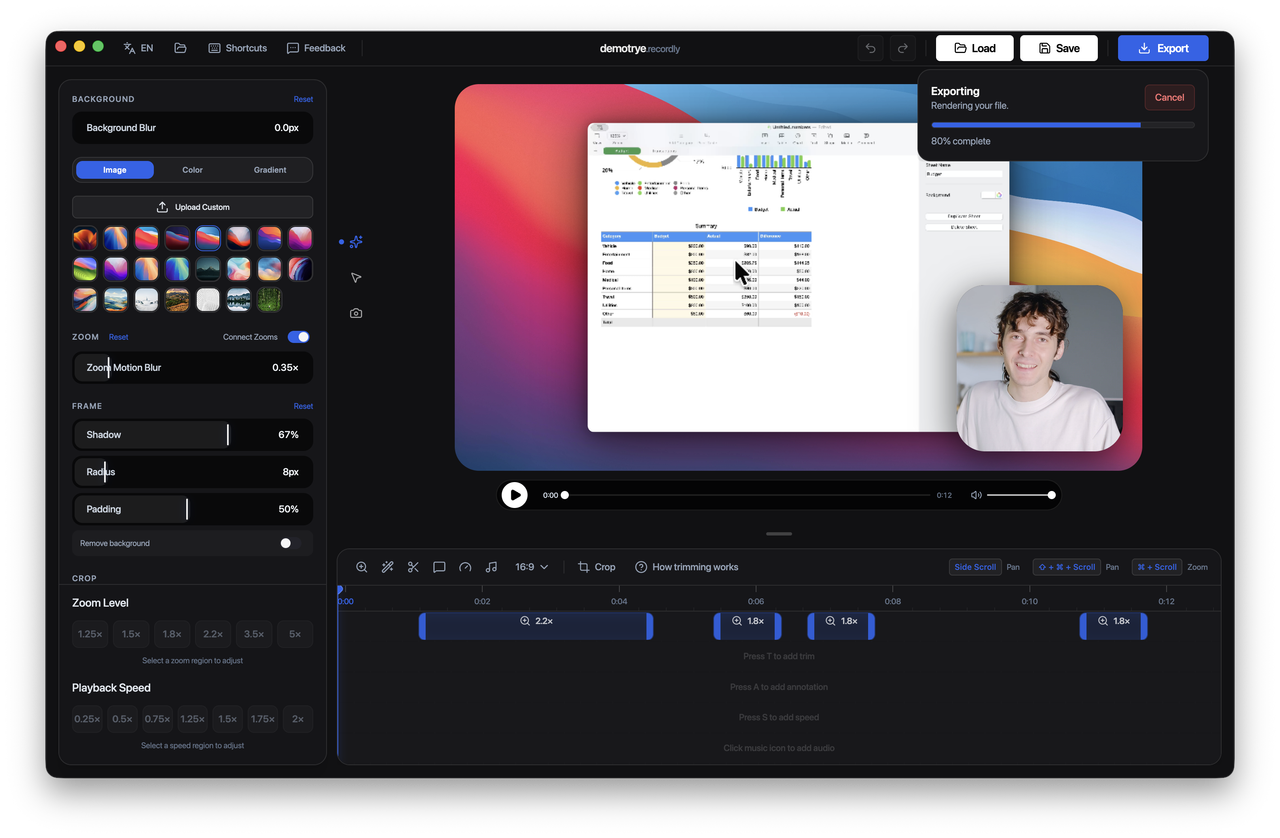
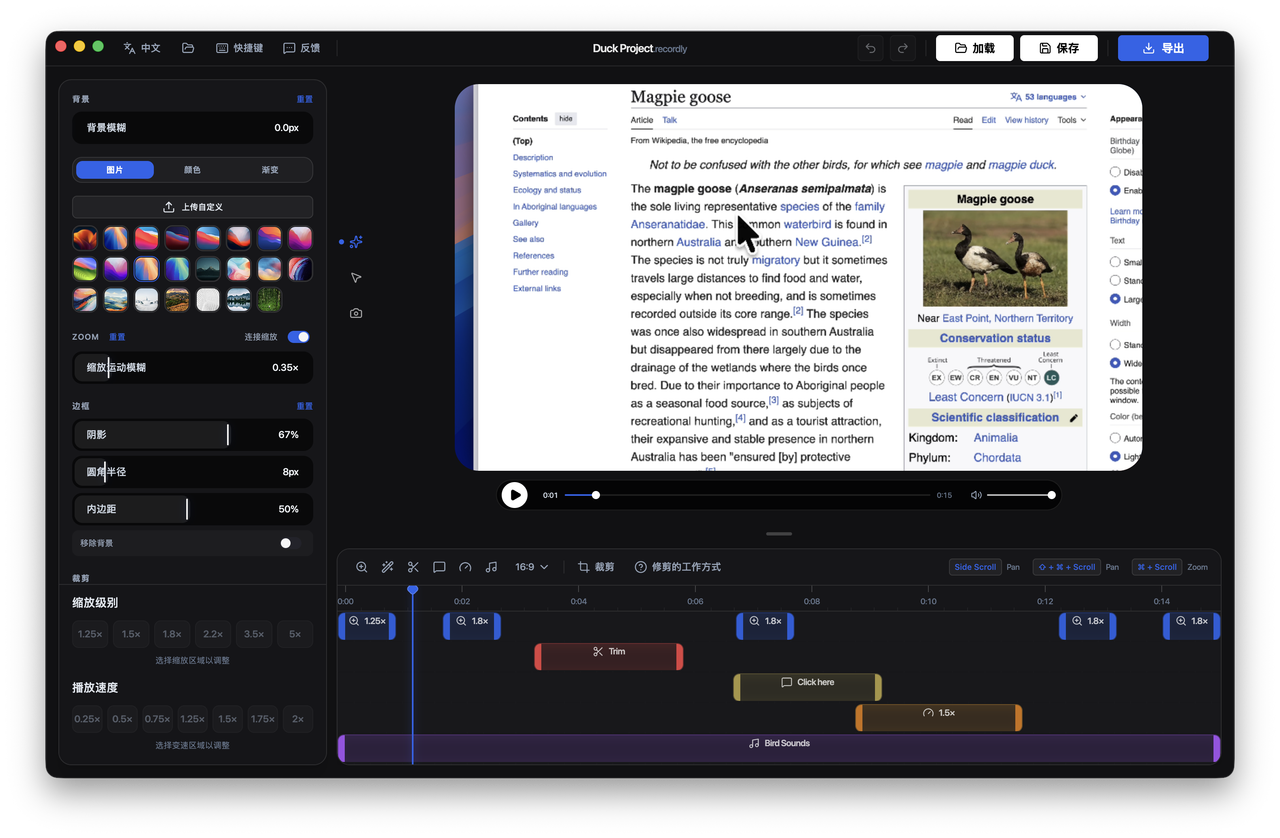
[Recordly](https://www.recordly.dev) 是一款开源的录屏与编辑工具,适用于演示、产品展示、教程、讲解视频和社交短片。你可以录制整个屏幕或单个窗口,直接进入编辑器,并通过光标特效、缩放、背景、注释、摄像头叠加等功能导出更完整的成片。

> [!NOTE]
> 感谢许多人的支持,这些支持帮助 Recordly 持续保持开源和免费!
[**支持项目**](https://ko-fi.com/webadderall/goal?g=0)
> 这个 CA 产生的交易手续费也会用于 Recordly 的开发:
8MyLec2DdJj13bHLB8YvJRv54aAbiFGF5EEQAAbspump
---
## Recordly 是什么?
Recordly 是一款桌面应用,用于录制并编辑屏幕内容,内置了适合演示视频的动态呈现工具。你不需要先导出原始录像,再切换到其他编辑器去补缩放、光标润色或背景样式,Recordly 会在一个地方完成整个工作流。
Recordly 支持:
- **macOS** 12.3+
- **Windows** 10 Build 19041+
- **Linux** 现代发行版
平台说明:
- **macOS** 使用原生的 ScreenCaptureKit 捕获辅助程序。
- **Windows** 在支持的系统版本上使用原生 Windows Graphics Capture(WGC)辅助程序,并支持原生 WASAPI 音频。
- **Linux** 通过 Electron 捕获 API 录制。目前 Linux 还不支持隐藏真实光标。
---
# 核心功能
## 自动缩放、光标润色与样式化画面
Recordly 可以根据操作自动强调重点区域,平滑光标运动,添加动态效果,并将最终画面放进带有壁纸、纯色、渐变、模糊、留白和阴影的样式化边框中。

## 动态摄像头气泡叠加
你可以把摄像头素材作为气泡叠加层加入画面,使用预设位置或自定义坐标摆放,支持镜像、阴影和圆角调节,也可以让它跟随缩放变化,保证动态镜头里整体视觉更协调。

## 为演示设计的时间线编辑
使用拖拽式时间线工具处理缩放、裁剪、变速区域、注释、额外音频区域以及裁切感知编辑,并将工作保存为 `.recordly` 项目文件,之后随时回来继续编辑。

---
## 全部功能
### 录制
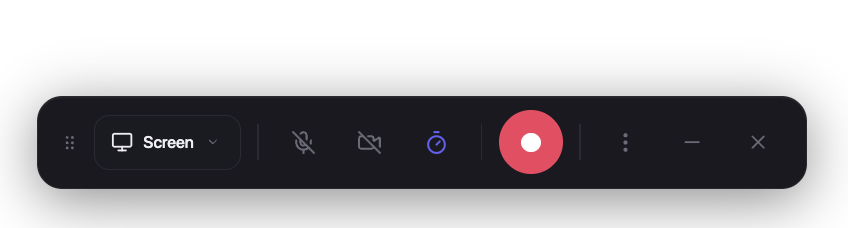
- 录制整个显示器或单个应用窗口
- 录制完成后直接进入编辑器
- 录制麦克风音频和系统音频
- 在支持的平台上使用原生捕获后端
- 从保存的 `.recordly` 项目文件继续编辑
- 可在应用中打开已有录像或已有项目文件
### 时间线与编辑
- 拖拽式时间线编辑
- 裁掉不需要的片段
- 添加手动缩放区域
- 根据光标活动生成自动缩放建议
- 添加加速和减速区域
- 添加文本、图片和图形注释
- 在时间线上添加额外音频区域
- 裁切录制画面
- 保存并重新打开项目,保留编辑状态
### 光标控制
- 显示或隐藏渲染后的光标叠加层
- 调整光标大小
- 光标平滑
- 光标运动模糊
- 点击弹跳效果
- 光标摆动效果
- 光标循环模式,方便导出更自然的循环片段
- 使用 macOS 风格的渲染光标素材
### 摄像头叠加
- 启用或禁用摄像头叠加素材
- 上传、替换或移除摄像头素材
- 镜像摄像头画面
- 调整尺寸
- 使用预设位置或自定义 X/Y 坐标
- 调整边距
- 调整圆角程度
- 调整阴影强度
- 可选的缩放联动摄像头缩放效果
### 画面样式与背景
- 内置壁纸
- 运行时自动发现 wallpapers 目录中的壁纸
- 上传自定义背景图片
- 纯色背景
- 渐变背景
- 画面留白
- 圆角
- 背景模糊
- 投影阴影
- 最终画面的宽高比预设
### 导出
- MP4 导出
- GIF 导出
- 导出质量选择
- GIF 帧率选择
- GIF 循环开关
- GIF 尺寸预设
- 宽高比和输出尺寸控制
- 在系统文件管理器中定位导出文件
### 工作流与易用性
- 可自定义键盘快捷键
- 应用内快捷键说明
- 在编辑器中直接打开反馈和问题链接
- 编辑器偏好设置持久化
- 导出后更快恢复预览
---
# 截图
---
# 安装
## 下载构建版本
预构建发布版本请见:
https://github.com/webadderall/Recordly/releases
---
## Arch Linux / Manjaro(yay)
可通过 AUR 安装([recordly-bin](https://aur.archlinux.org/packages/recordly-bin)):
```bash
yay -S recordly-bin
```
PKGBUILD、桌面入口、发布同步,以及可选的**本地源码打包**都维护在 **[recordly-aur](https://github.com/firtoz/recordly-aur)** 中,因此这个仓库本身不需要承担 Arch 发布维护工作。关于维护者联系方式和软件包更新方式,请查看该仓库或 AUR 软件包页面。
---
## 从源码构建
### 前置依赖
**macOS:** 安装 Xcode Command Line Tools(`xcode-select --install`)。
**Linux(Ubuntu / Debian):**
```bash
sudo apt install build-essential cmake libx11-dev libxtst-dev libxrandr-dev libxt-dev
```
**Windows:** 安装 Visual Studio 2022(或 Build Tools),并勾选 C++ 工作负载和 CMake。
### 步骤
```bash
git clone https://github.com/webadderall/Recordly.git recordly
cd recordly
npm install
npm run dev
```
如果需要打包构建:
```bash
npm run build
```
也可以使用平台专用构建命令:
- `npm run build:mac`
- `npm run build:win`
- `npm run build:linux`
---
## macOS:“App cannot be opened”
本地构建的应用可能会被 macOS 隔离。
可以用以下命令移除隔离标记:
```bash
xattr -rd com.apple.quarantine /Applications/Recordly.app
```
---
# 系统要求
| 平台 | 最低版本 | 说明 |
|---|---|---|
| **macOS** | macOS 12.3 (Monterey) | 使用 ScreenCaptureKit 捕获所必需。 |
| **Windows** | Windows 10 20H1(Build 19041,2020 年 5 月) | 原生 Windows Graphics Capture(WGC)辅助程序及最佳光标隐藏行为所必需。 |
| **Linux** | 任意现代发行版 | 通过 Electron 捕获录制。系统音频通常需要 PipeWire。 |
> [!IMPORTANT]
> 在 Windows 19041 之前的版本上,录制仍可能通过回退捕获方式工作,但真实系统光标可能仍会出现在视频中。
---
# 使用方法
## 录制
1. 启动 Recordly。
2. 选择屏幕或窗口。
3. 选择麦克风和系统音频选项。
4. 开始录制。
5. 停止录制后进入编辑器。
## 编辑
在编辑器中,你可以:
- 添加裁剪、缩放、变速区域和注释
- 调整光标行为和预览音量
- 使用壁纸、纯色、渐变、模糊、留白和圆角来美化画面
- 添加或调整摄像头叠加素材
- 添加额外音频区域
- 裁切画面并选择宽高比
你可以随时将工作保存为 `.recordly` 项目。
## 导出
支持以下导出格式:
- **MP4**,适合常规视频输出
- **GIF**,适合轻量分享和循环片段
你可以在导出前调整格式相关设置,例如质量、GIF 帧率、GIF 循环方式和输出尺寸。
---
# 限制
### 光标捕获
Recordly 会在录制画面上渲染一个经过美化的光标叠加层,但真实系统光标是否能被隐藏仍取决于平台能力。
**macOS**
- ScreenCaptureKit 可以较干净地排除真实光标。
**Windows**
- 最佳效果需要 Windows 10 Build 19041+ 和原生捕获辅助程序。
- 较旧版本会回退到 Electron 捕获,因此真实光标可能仍会显示。
**Linux**
- Electron 桌面捕获目前不支持隐藏真实光标。
- 如果同时启用渲染光标叠加,导出中可能会同时看到真实光标和样式化光标。
### 系统音频
系统音频支持因平台而异。
**Windows**
- 支持原生 WASAPI
**Linux**
- 通常需要 PipeWire
**macOS**
- 需要 macOS 12.3+ 和基于 ScreenCaptureKit 的工作流
---
# 工作原理
Recordly 将平台相关的捕获层与基于渲染器的编辑、导出流程结合在一起。
**捕获**
- Electron 负责录制流程和应用级控制
- macOS 使用原生的 ScreenCaptureKit 辅助程序
- Windows 在可用时使用原生 Windows Graphics Capture(WGC)以及原生音频辅助程序
**编辑**
- 时间线区域定义缩放、裁剪、变速、音频叠加和注释
- 光标和摄像头样式由编辑器状态统一控制
**渲染**
- 场景合成由 **PixiJS** 负责
**导出**
- 预览使用的同一套场景逻辑会被用于导出 MP4 或 GIF
**项目**
- `.recordly` 文件会保存源媒体路径和编辑器状态,方便后续继续编辑
---
# 贡献
欢迎贡献。
特别需要帮助的方向包括:
- Linux 录制与光标行为改进
- 导出性能与稳定性优化
- UI 和 UX 打磨
- 本地化工作
- 更多编辑工具与工作流优化
请尽量让 Pull Request 保持聚焦,测试录制、编辑、导出流程,并避免无关重构。
详细指南请参阅 `CONTRIBUTING.md`。
---
# 社区
问题反馈和功能建议:
https://github.com/webadderall/Recordly/issues
欢迎提交 Pull Request。
---
# 支持者名单
[](https://ko-fi.com/webadderall)
- Tadees
- buildwithfur
- Anonymous Supporter
- Rajan RK
- Erwan
- Anonymous supporter
这个 CA 产生的交易手续费也会用于 Recordly 的开发:
8MyLec2DdJj13bHLB8YvJRv54aAbiFGF5EEQAAbspump
---
# 许可证
Recordly 基于 **AGPL 3.0** 发布。
---
# 致谢
## 鸣谢
Recordly 最初是从优秀的 [OpenScreen](https://github.com/siddharthvaddem/openscreen) 项目分叉而来,随后已经经过了大量修改。
创建者
[@webadderall](https://x.com/webadderall)
---