# copilot-mcp
**Repository Path**: binote/copilot-mcp
## Basic Information
- **Project Name**: copilot-mcp
- **Description**: No description available
- **Primary Language**: TypeScript
- **License**: GPL-3.0
- **Default Branch**: add-claude-github-actions-1749618277056
- **Homepage**: None
- **GVP Project**: No
## Statistics
- **Stars**: 0
- **Forks**: 0
- **Created**: 2025-07-01
- **Last Updated**: 2025-07-02
## Categories & Tags
**Categories**: Uncategorized
**Tags**: None
## README
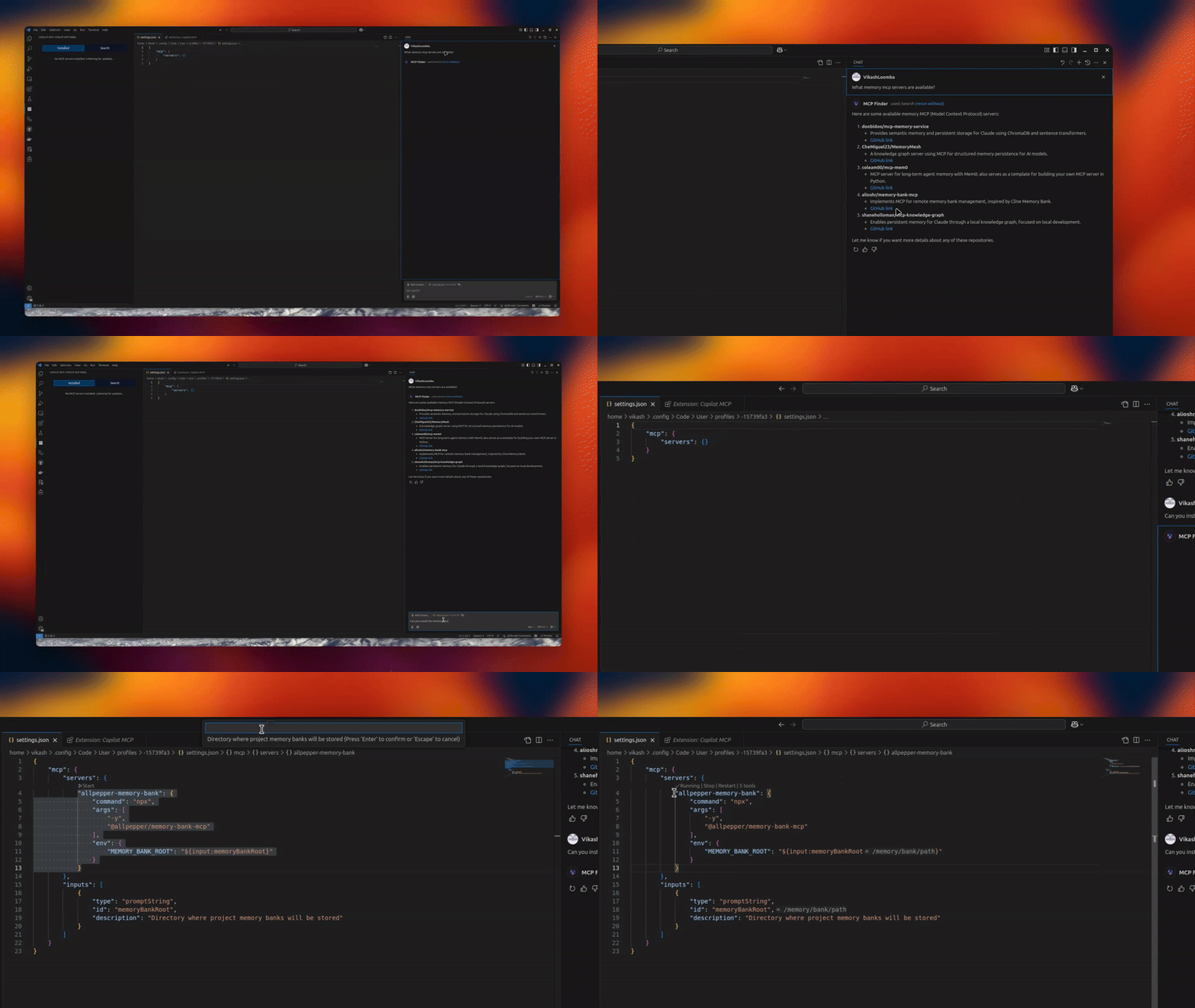
Copilot MCP 搜索(VSCode 插件)

[](https://discord.gg/copilotmcp)

[](https://www.gnu.org/licenses/gpl-3.0)
[](https://code.visualstudio.com/api/references/extension-guidelines)
[](https://modelcontextprotocol.io/clients)
> 一款强大的 VSCode 扩展,支持发现和安装开源 MCP 服务器,实现 MCP 工具服务器与 GitHub Copilot Chat 的无缝集成。加入不断壮大的 AI 应用生态,享受灵活的集成体验。
## ✨ 功能特性
- 🔧 **MCP 服务器管理**:通过直观界面连接和管理多个 MCP 服务器
- 🚀 **Copilot 集成**:将 MCP 工具直接暴露给 GitHub Copilot Chat
- 🎯 **服务器发现**:自动发现并搜索开源 MCP 服务器
- ⚡ **服务器健康监控**:实时监控 MCP 服务器状态与连接
- 🔄 **自动连接管理**:无缝处理 MCP 服务器的连接与重连
## 📦 安装方法
1. 从 VSCode 插件市场[安装本扩展](https://marketplace.visualstudio.com/items?itemName=AutomataLabs.copilot-mcp)
2. 通过扩展设置配置你的 MCP 服务器
3. 立即在 GitHub Copilot Chat 中使用 MCP 工具!
## 🛠️ 配置说明
你可以在 UI 或 VSCode 设置中配置 MCP 服务器。
在 UI 中,点击活动栏的 “MCP Servers” 按钮。
## 🚀 使用指南
1. 在 VSCode 活动栏打开 MCP Servers 视图
2. 在面板中管理已配置的 MCP 服务器
3. 搜索并发现新的开源 MCP 服务器
## 🔗 依赖要求
- VSCode
- GitHub Copilot Chat 扩展
## 🌟 主要优势
- 让 Copilot 通过 MCP 使用自定义上下文和工具
- 加入不断壮大的 AI 工具互通生态
- 支持本地优先的 AI 工作流
- 为你的开发流程提供灵活的集成选项
## 👥 贡献指南
欢迎贡献、提问和提交新功能建议!
欢迎访问 [问题反馈页](https://github.com/VikashLoomba/copilot-mcp/issues)。
## ✍️ 作者
**Vikash Loomba**
- 个人网站: https://automatalabs.io
- Github: [@vikashloomba](https://github.com/vikashloomba)
## ✍️ 译作者
**锦阳**
- Gitee: [@binote](https://gitee.com/binote)
## 📝 许可证
Copyright © 2024 [Vikash Loomba](https://automatalabs.io)
本项目基于 [GNU 通用公共许可证 v3.0](https://gitee.com/binote/copilot-mcp/blob/master/LICENSE) 开源。
---
_本项目属于 [MCP 客户端生态](https://modelcontextprotocol.io/clients) —— 让开发者拥有互通的 AI 工具_ ⭐️