# siyuan-plugin-task-note-management
**Repository Path**: beleo/siyuan-plugin-task-note-management
## Basic Information
- **Project Name**: siyuan-plugin-task-note-management
- **Description**: No description available
- **Primary Language**: Unknown
- **License**: AGPL-3.0
- **Default Branch**: main
- **Homepage**: None
- **GVP Project**: No
## Statistics
- **Stars**: 0
- **Forks**: 0
- **Created**: 2026-03-06
- **Last Updated**: 2026-03-06
## Categories & Tags
**Categories**: Uncategorized
**Tags**: None
## README
## 📒插件简介
一款在思源笔记里实现任务管理功能的插件,为了践行防弹笔记法而开发。支持任务提醒、日历视图查看行事历、项目管理、四象限面板、番茄钟专注、习惯打卡等功能
## 📝更新日志
见: [CHANGELOG.md](https://cdn.jsdelivr.net/gh/Achuan-2/siyuan-plugin-task-note-management@main/CHANGELOG.md
)
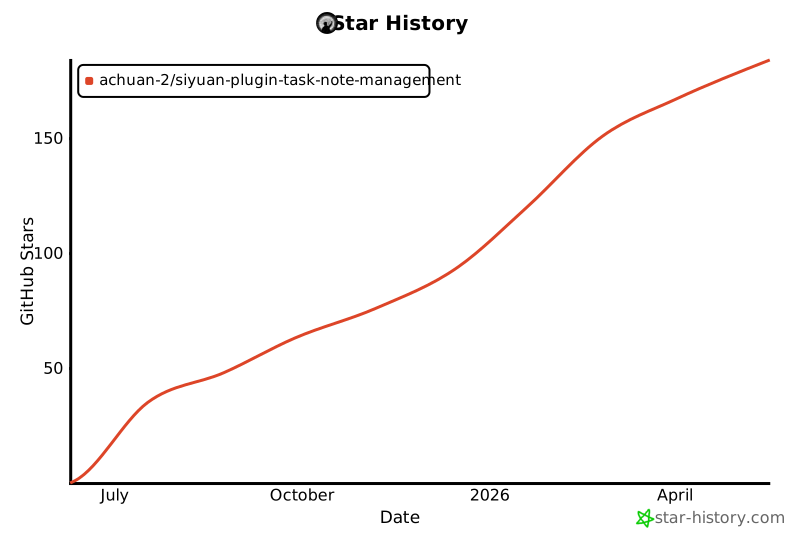
## ✨Star History
 ## 📺视频与博客介绍
使用文档见:https://www.zhihu.com/column/c_1998349446233202806
AI知识库问答:https://zhida.zhihu.com/repositories/7611936317241043831
### 插件功能介绍和更新
- [为了在笔记软件里进行任务管理,我写了一个插件,代替滴答清单-哔哩哔哩 ](https://b23.tv/t8ECHHT)
- [给笔记软件写了一个番茄钟+随机微休息插件,助力高效创作_哔哩哔哩_bilibili](https://www.bilibili.com/video/BV1eUNmzXEBE/?spm_id_from=0.0.upload.video_card.click)
- [思源笔记任务笔记管理插件 v3.0 更新丨支持项目日历视图 - 知乎](https://zhuanlan.zhihu.com/p/1972106898238051048)
- [我写了一个习惯打卡插件,支持设置多个打卡项、习惯统计、习惯提醒、习惯绑定笔记功能 - 知乎](https://www.zhihu.com/question/387182061/answer/1979684084960752010)
- [思源笔记任务笔记管理插件 v4.5:全局番茄钟上线 - 知乎](https://zhuanlan.zhihu.com/p/1993413959240397217)
- [思源笔记任务笔记管理插件 v4.7.0 日历视图支持显示农历和中国节假日补班信息! - 知乎](https://zhuanlan.zhihu.com/p/1997318317405393019)
- [思源笔记任务笔记管理插件计划春节后(2026.02.24)进行收费](https://mp.weixin.qq.com/s/ZtAC9uxgBPhzynJ4rb6YEQ)
### 任务管理经验分享
- [深入讲解「番茄工作法」:一天专注十小时还不累的秘密](https://mp.weixin.qq.com/s/SoZ0ccPc7kJTYfwBnB5IGw)
- [《防弹笔记法》阅读笔记:应该如何收集和处理资料](https://zhuanlan.zhihu.com/p/1959665210475417795)
- [知识管理是“效率陷阱”,于是我打算放弃知识管理,拥抱任务管理](https://www.zhihu.com/question/20737761/answer/1936010685457863484)
- [《大脑减压的子弹笔记法》:任务管理需要有系统思维丨这是我2025年遇见的讲任务管理与知识管理最好的书](https://mp.weixin.qq.com/s/uU5tFDpp1JnVmUeCXb4umw)
- [思源笔记任务笔记管理插件的使用技巧分享 - 知乎](https://zhuanlan.zhihu.com/p/1944797779588282139)
- [用防弹笔记法来写论文的心得](https://zhuanlan.zhihu.com/p/1992933374520758739)
- [任务管理思考:如何管理那些每天想做但是不是必须做的充电任务?](https://zhuanlan.zhihu.com/p/1998207702464214330)
- [任务管理思考:管理任务而不是管理时间,如何做todo list与done list](https://zhuanlan.zhihu.com/p/1998351038776894511)
## 📝使用本插件的推荐流程
1. 新建一个项目笔记,将其设置为项目。注意,要整理的任务应该是自己有方向的目标,琐事无需特别管理,要把主要精力花在重要的事情上
2. 在项目笔记里添加本项目的任务计划,之后在项目看板添加任务,设置优先级和行动日期
3. 推进项目进行
4. 任务进行中和完成后的笔记放在项目笔记里,随着项目进行,不断迭代更新
## 🛡️插件背后的指导思想:防弹笔记法
### 什么是防弹笔记法
想要了解防弹笔记法的朋友可以阅读[《大脑减压的子弹笔记法 》](https://book.douban.com/subject/35115765/)和[《防弹笔记法》](https://book.douban.com/subject/36289807/)
简单介绍下防弹笔记法:
> 「绝大数人不需要整理资料,需要的是整理任务。」
许多知识管理书籍和博客提倡打造“第二大脑”,但这一概念不应被简单理解为建立一个资料库。如果我们在构建第二大脑时,仅仅以整理资料为目标,就容易陷入为了分类而分类的误区。这种情况下,我们可能会花费大量时间对资料进行细致的分类和结构化处理,但这些工作却与我们的实际目标或任务推进毫无关联。
真正的“第二大脑”并不是一个单纯的资料存储系统,而是一个能够指引行动的实践工具。
防弹笔记法,简单来说就是,从为了避免遗忘记录资料笔记,变成**以任务为中心、记录「核心任务笔记」** 。
这种方法强调的是将笔记作为行动的工具,而不是单纯的知识存储。它鼓励我们**将注意力集中在实际的任务和行动上,而不是过度关注资料的整理和分类**。
笔记不应该是为了复制和存储,而是为了创造,让知识转化为行动,是为了帮助自己把万事万物变成「想要的样子」。
### 为什么我不用滴答清单等待办软件进行任务管理
「防弹笔记法」推荐不用待办清单软件进行任务管理,而推荐直接用笔记软件进行任务管理,打造一个可以支援自己的任务笔记系统。
为什么呢?
1. **这类待办清单软件背后没有支援系统:** 你可以很简单地列出今天或者最近的行动清单,但很多时候你只是列出了一堆杂事或者固定的工作日程,杂事只是从混乱的大脑中,原封不动地移到软件的清单里,依然是混乱的状态。这种方式只适合解决固定的工作日程和短期项目,但在我们推进长期项目时,就会感觉充满压力、混乱和焦虑,因为这些长期项目需要一个强大的“支援系统”来支撑 **,** 需要有系统性的任务拆解与关联,动态的资源整合、长期的进度跟踪,需要有 “目标 - 阶段 - 子任务” 这样的管理逻辑。待办软件的扁平清单无法承载这种复杂性和上下文(Context),导致我们每次看到任务时,都需要重新回忆“为什么要做这个?”以及“相关的资料在哪里?”
2. **从功能适配性来看,滴答清单更偏向短期、固定日期的行程管理**(如 “周三 14 点对接供应商”“周日晚完成月度总结”),但在长期项目管理、目标管理上存在明显短板。长期项目(如筹备一场 3 个月后的行业峰会、撰写一本半年周期的书)需要拆解阶段目标(如 “峰会嘉宾邀约”“书籍大纲搭建”)、跟踪跨环节进度(如 “嘉宾确认后同步物料设计”)、关联多维度资源(如 “嘉宾资料、沟通记录、物料初稿”),而滴答清单缺乏搭建项目整体框架的能力,只能零散记录单个任务,易导致长期项目出现进度断层、资源丢失的问题,无法支撑目标的系统性推进。导致我们在长期项目中很容易陷入 “不知该先做什么”“埋头做并不重要的事情” 的被动局面。
3. **待办软件里任务完成后就被会划掉!对这些完成的任务没有很好的归档整理流程。** 也许你会说,这样不是很有成就感吗?如果一个任务做完后它就结束了,那意味着这个任务不重要,或是无法延伸出更多的价值。这些软件的笔记和任务管理功能,往往是为了方便快速记录和完成任务,但它们并没有提供一个系统化的方式来持续跟踪和完善这些任务,没有把这些任务和项目当成个人珍宝,永久保留下来。
4. **「知行合一」的核心逻辑来看,待办清单软件天然割裂了「知识沉淀」与「任务实践」的关联**。在执行任务时,我们常需要结合项目背景、过往经验、临时思考等「知识类信息」。任务执行后,实践中产生的新认知也难以快速补充到知识体系中,导致 “做过的事没留下经验,下次遇到仍要重新摸索”,无法实现「知」与「行」的同步闭环;而笔记软件的任务系统能让任务与关联知识(资料、反思、经验)同处一页,实践时可随时调用知识,实践后能即时更新知识,真正让知识为实践赋能,实践反哺知识。
虽然滴答清单有笔记功能,也支持 Markdown,但是滴答清单的笔记管理和编辑体验和专门的笔记软件是没法比的,而且笔记也无法导出。就决定了我只用滴答清单的笔记功能作为多平台同步记录 inbox 笔记。
而用笔记软件搭建任务管理系统的好处是,可以不断完善项目笔记和任务笔记,随着时间积累和实践,项目笔记和任务笔记会记录满满我们的劳动成果和智慧结晶。哪怕项目已经归档了,将来哪天需要,可以很方便调用出来查看和编辑,这些笔记才会成为自己的经验宝库,这样才能让价值不断延伸,帮助自己不断成长,不断进步,越做越好
### 防弹笔记法创建笔记的核心原则
1. **一个任务,一条笔记,以任务为中心**:笔记的核心是任务,而不是资料。每个笔记都应围绕一个具体的任务展开。每个笔记都应包含明确的行动目的和行动步骤。
2. **持续迭代**:笔记应随着时间和实践不断完善,成为个人知识和经验的积累。
3. **整体视角**:笔记应从整体上把握任务和项目,避免碎片化和孤立化。
4. **搭建项目主页,善用链接**:将项目需要的所有资料、相关笔记、任务计划与实际任务进展等都链接到项目主页上,形成一个完整的项目主页。
### 运行防弹笔记法进行时间管理和任务管理的重要理念
1. **时间管理和任务管理真正需要整理的是什么?**
1. 选择什么是重要的。
2. 选择我现在应该如何行动。
2. **时间管理和任务管理的核心目标是把想做的事情都做完吗?**
1. 时间管理的核心目标,不是把所有事情都做完,因为本质上我们不可能把所有事情都做完,我们想做、要做的事情永远多于我们可以支配的时间。
2. 所以我们必须做出选择,选择不是随心所欲的,而是依赖系统,通过行动的关联、任务的拆解、项目的整合,让我们明确最佳的行动是什么。
3. 对于个人事项而言,时间提醒更重要的意义不是说当天一定要做某事,而是可以做某事,避免迷茫和无所事事。
3. **搭建任务管理系统的正确流程是什么**
- 我们不应该埋首于一大堆杂乱的事情中苦干,这样虽然可能解决一些问题,但会花费许多时间、精力,甚至有可能走错方向,最后却一事无成,感觉自己在瞎忙。
- 以下顺序非常重要:
- 第一步,先设定好自己想达成的目标。
- 第二步,根据目标,设定我们需要的功能,或是需要完成哪些阶段性任务。
- 第三步,开始安排我们的行动,逐步实现这些功能、目标。
4. **如何搭建不遗漏事项的时间管理和任务管理系统?**
1. 时间提醒
2. 但仅仅靠时间提醒,也会因为没看到、事项变动而遗忘。另一个技巧是,把行动、任务放在我需要时一定会经过的地方,通常就是项目笔记、项目文件夹里的某个位置。当我需要时一定会经过,一定会看到它,进而采取行动。就可以把相关的任务按照行动顺序放在项目笔记里,这样执行这个项目的时候,就可以知道自己下一步要做什么。这就是搭建项目笔记的另一个意义。
5. **任务管理的几个阶段**
- **想到什么创建什么任务** (被动响应)
- **专注重要的任务** (主动过滤)
- **管理项目,看重项目的整体进展,学会延迟满足** (过程管理)
- **打造防弹笔记系统,构建任务支援体系,对齐目标,让任务在正确的上下文中被管理和执行。** (生态建设)
## ✨插件主要功能
为了践行防弹笔记法而开发。支持任务提醒、项目看板、日历视图查看行事历、番茄钟专注、四象限看板等功能
- **任务管理**
- **提醒设置**:支持为文档或块设置时间提醒,包含重复事件创建功能。支持根据标题智能自动识别时间提醒。
- **绑定块功能:** 与笔记功能深度绑定,可以绑定文档和块,点击跳转到笔记内容,悬浮可以预览笔记内容,更利于打造任务笔记,把笔记当做自己的任务工作台,管理任务、记录笔记。
- **分类设置**:为任务添加分类,方便组织和筛选。
- **优先级设置**:支持高、中、低及无优先级设置。
- **消息提醒通知功能**:
- 在顶栏和停靠栏显示未完成的任务数量。
- 支持设置每天x点后统一通知今天所有待办
- 事件到达提醒时间时自动弹出通知。
- **项目看板:** 管理项目中的所有任务,区分进行中、短期待办、长期待办任务
- **番茄钟管理**:记录工作时长、休息时长及长休息时长,支持背景音设置,支持切换。
- **日历视图**:提供直观的日历视图,方便查看和管理任务。
- **四象限看板**:区分重要且紧急、重要不紧急、不重要不紧急、不重要但紧急任务,支持过滤只显示进行中任务、某个项目的任务
## 📝详细使用介绍
### 项目笔记管理
为了方便管理长期项目,实践防弹笔记法的项目笔记概念
插件支持项目管理
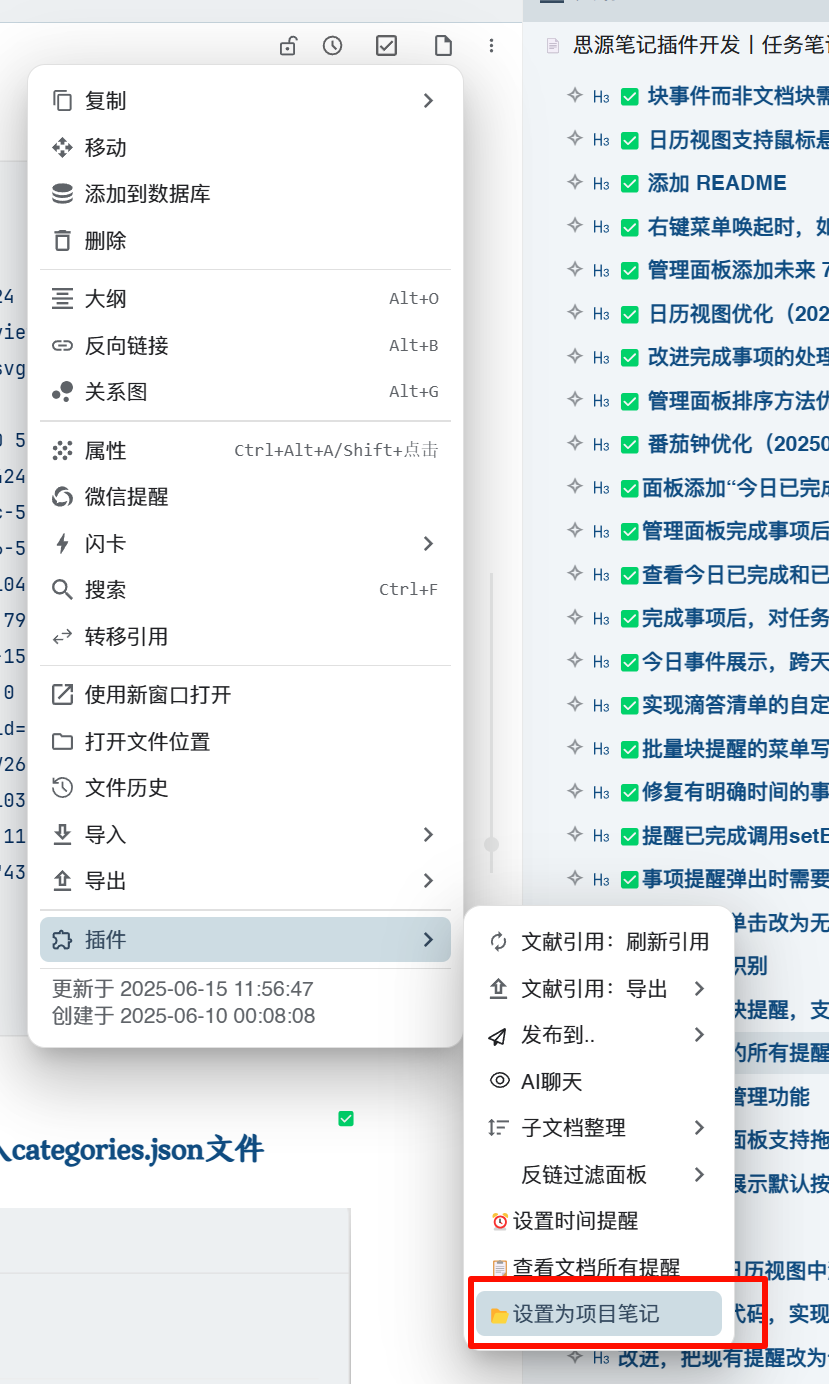
在文档块菜单添加了“📂设置为项目笔记”功能
## 📺视频与博客介绍
使用文档见:https://www.zhihu.com/column/c_1998349446233202806
AI知识库问答:https://zhida.zhihu.com/repositories/7611936317241043831
### 插件功能介绍和更新
- [为了在笔记软件里进行任务管理,我写了一个插件,代替滴答清单-哔哩哔哩 ](https://b23.tv/t8ECHHT)
- [给笔记软件写了一个番茄钟+随机微休息插件,助力高效创作_哔哩哔哩_bilibili](https://www.bilibili.com/video/BV1eUNmzXEBE/?spm_id_from=0.0.upload.video_card.click)
- [思源笔记任务笔记管理插件 v3.0 更新丨支持项目日历视图 - 知乎](https://zhuanlan.zhihu.com/p/1972106898238051048)
- [我写了一个习惯打卡插件,支持设置多个打卡项、习惯统计、习惯提醒、习惯绑定笔记功能 - 知乎](https://www.zhihu.com/question/387182061/answer/1979684084960752010)
- [思源笔记任务笔记管理插件 v4.5:全局番茄钟上线 - 知乎](https://zhuanlan.zhihu.com/p/1993413959240397217)
- [思源笔记任务笔记管理插件 v4.7.0 日历视图支持显示农历和中国节假日补班信息! - 知乎](https://zhuanlan.zhihu.com/p/1997318317405393019)
- [思源笔记任务笔记管理插件计划春节后(2026.02.24)进行收费](https://mp.weixin.qq.com/s/ZtAC9uxgBPhzynJ4rb6YEQ)
### 任务管理经验分享
- [深入讲解「番茄工作法」:一天专注十小时还不累的秘密](https://mp.weixin.qq.com/s/SoZ0ccPc7kJTYfwBnB5IGw)
- [《防弹笔记法》阅读笔记:应该如何收集和处理资料](https://zhuanlan.zhihu.com/p/1959665210475417795)
- [知识管理是“效率陷阱”,于是我打算放弃知识管理,拥抱任务管理](https://www.zhihu.com/question/20737761/answer/1936010685457863484)
- [《大脑减压的子弹笔记法》:任务管理需要有系统思维丨这是我2025年遇见的讲任务管理与知识管理最好的书](https://mp.weixin.qq.com/s/uU5tFDpp1JnVmUeCXb4umw)
- [思源笔记任务笔记管理插件的使用技巧分享 - 知乎](https://zhuanlan.zhihu.com/p/1944797779588282139)
- [用防弹笔记法来写论文的心得](https://zhuanlan.zhihu.com/p/1992933374520758739)
- [任务管理思考:如何管理那些每天想做但是不是必须做的充电任务?](https://zhuanlan.zhihu.com/p/1998207702464214330)
- [任务管理思考:管理任务而不是管理时间,如何做todo list与done list](https://zhuanlan.zhihu.com/p/1998351038776894511)
## 📝使用本插件的推荐流程
1. 新建一个项目笔记,将其设置为项目。注意,要整理的任务应该是自己有方向的目标,琐事无需特别管理,要把主要精力花在重要的事情上
2. 在项目笔记里添加本项目的任务计划,之后在项目看板添加任务,设置优先级和行动日期
3. 推进项目进行
4. 任务进行中和完成后的笔记放在项目笔记里,随着项目进行,不断迭代更新
## 🛡️插件背后的指导思想:防弹笔记法
### 什么是防弹笔记法
想要了解防弹笔记法的朋友可以阅读[《大脑减压的子弹笔记法 》](https://book.douban.com/subject/35115765/)和[《防弹笔记法》](https://book.douban.com/subject/36289807/)
简单介绍下防弹笔记法:
> 「绝大数人不需要整理资料,需要的是整理任务。」
许多知识管理书籍和博客提倡打造“第二大脑”,但这一概念不应被简单理解为建立一个资料库。如果我们在构建第二大脑时,仅仅以整理资料为目标,就容易陷入为了分类而分类的误区。这种情况下,我们可能会花费大量时间对资料进行细致的分类和结构化处理,但这些工作却与我们的实际目标或任务推进毫无关联。
真正的“第二大脑”并不是一个单纯的资料存储系统,而是一个能够指引行动的实践工具。
防弹笔记法,简单来说就是,从为了避免遗忘记录资料笔记,变成**以任务为中心、记录「核心任务笔记」** 。
这种方法强调的是将笔记作为行动的工具,而不是单纯的知识存储。它鼓励我们**将注意力集中在实际的任务和行动上,而不是过度关注资料的整理和分类**。
笔记不应该是为了复制和存储,而是为了创造,让知识转化为行动,是为了帮助自己把万事万物变成「想要的样子」。
### 为什么我不用滴答清单等待办软件进行任务管理
「防弹笔记法」推荐不用待办清单软件进行任务管理,而推荐直接用笔记软件进行任务管理,打造一个可以支援自己的任务笔记系统。
为什么呢?
1. **这类待办清单软件背后没有支援系统:** 你可以很简单地列出今天或者最近的行动清单,但很多时候你只是列出了一堆杂事或者固定的工作日程,杂事只是从混乱的大脑中,原封不动地移到软件的清单里,依然是混乱的状态。这种方式只适合解决固定的工作日程和短期项目,但在我们推进长期项目时,就会感觉充满压力、混乱和焦虑,因为这些长期项目需要一个强大的“支援系统”来支撑 **,** 需要有系统性的任务拆解与关联,动态的资源整合、长期的进度跟踪,需要有 “目标 - 阶段 - 子任务” 这样的管理逻辑。待办软件的扁平清单无法承载这种复杂性和上下文(Context),导致我们每次看到任务时,都需要重新回忆“为什么要做这个?”以及“相关的资料在哪里?”
2. **从功能适配性来看,滴答清单更偏向短期、固定日期的行程管理**(如 “周三 14 点对接供应商”“周日晚完成月度总结”),但在长期项目管理、目标管理上存在明显短板。长期项目(如筹备一场 3 个月后的行业峰会、撰写一本半年周期的书)需要拆解阶段目标(如 “峰会嘉宾邀约”“书籍大纲搭建”)、跟踪跨环节进度(如 “嘉宾确认后同步物料设计”)、关联多维度资源(如 “嘉宾资料、沟通记录、物料初稿”),而滴答清单缺乏搭建项目整体框架的能力,只能零散记录单个任务,易导致长期项目出现进度断层、资源丢失的问题,无法支撑目标的系统性推进。导致我们在长期项目中很容易陷入 “不知该先做什么”“埋头做并不重要的事情” 的被动局面。
3. **待办软件里任务完成后就被会划掉!对这些完成的任务没有很好的归档整理流程。** 也许你会说,这样不是很有成就感吗?如果一个任务做完后它就结束了,那意味着这个任务不重要,或是无法延伸出更多的价值。这些软件的笔记和任务管理功能,往往是为了方便快速记录和完成任务,但它们并没有提供一个系统化的方式来持续跟踪和完善这些任务,没有把这些任务和项目当成个人珍宝,永久保留下来。
4. **「知行合一」的核心逻辑来看,待办清单软件天然割裂了「知识沉淀」与「任务实践」的关联**。在执行任务时,我们常需要结合项目背景、过往经验、临时思考等「知识类信息」。任务执行后,实践中产生的新认知也难以快速补充到知识体系中,导致 “做过的事没留下经验,下次遇到仍要重新摸索”,无法实现「知」与「行」的同步闭环;而笔记软件的任务系统能让任务与关联知识(资料、反思、经验)同处一页,实践时可随时调用知识,实践后能即时更新知识,真正让知识为实践赋能,实践反哺知识。
虽然滴答清单有笔记功能,也支持 Markdown,但是滴答清单的笔记管理和编辑体验和专门的笔记软件是没法比的,而且笔记也无法导出。就决定了我只用滴答清单的笔记功能作为多平台同步记录 inbox 笔记。
而用笔记软件搭建任务管理系统的好处是,可以不断完善项目笔记和任务笔记,随着时间积累和实践,项目笔记和任务笔记会记录满满我们的劳动成果和智慧结晶。哪怕项目已经归档了,将来哪天需要,可以很方便调用出来查看和编辑,这些笔记才会成为自己的经验宝库,这样才能让价值不断延伸,帮助自己不断成长,不断进步,越做越好
### 防弹笔记法创建笔记的核心原则
1. **一个任务,一条笔记,以任务为中心**:笔记的核心是任务,而不是资料。每个笔记都应围绕一个具体的任务展开。每个笔记都应包含明确的行动目的和行动步骤。
2. **持续迭代**:笔记应随着时间和实践不断完善,成为个人知识和经验的积累。
3. **整体视角**:笔记应从整体上把握任务和项目,避免碎片化和孤立化。
4. **搭建项目主页,善用链接**:将项目需要的所有资料、相关笔记、任务计划与实际任务进展等都链接到项目主页上,形成一个完整的项目主页。
### 运行防弹笔记法进行时间管理和任务管理的重要理念
1. **时间管理和任务管理真正需要整理的是什么?**
1. 选择什么是重要的。
2. 选择我现在应该如何行动。
2. **时间管理和任务管理的核心目标是把想做的事情都做完吗?**
1. 时间管理的核心目标,不是把所有事情都做完,因为本质上我们不可能把所有事情都做完,我们想做、要做的事情永远多于我们可以支配的时间。
2. 所以我们必须做出选择,选择不是随心所欲的,而是依赖系统,通过行动的关联、任务的拆解、项目的整合,让我们明确最佳的行动是什么。
3. 对于个人事项而言,时间提醒更重要的意义不是说当天一定要做某事,而是可以做某事,避免迷茫和无所事事。
3. **搭建任务管理系统的正确流程是什么**
- 我们不应该埋首于一大堆杂乱的事情中苦干,这样虽然可能解决一些问题,但会花费许多时间、精力,甚至有可能走错方向,最后却一事无成,感觉自己在瞎忙。
- 以下顺序非常重要:
- 第一步,先设定好自己想达成的目标。
- 第二步,根据目标,设定我们需要的功能,或是需要完成哪些阶段性任务。
- 第三步,开始安排我们的行动,逐步实现这些功能、目标。
4. **如何搭建不遗漏事项的时间管理和任务管理系统?**
1. 时间提醒
2. 但仅仅靠时间提醒,也会因为没看到、事项变动而遗忘。另一个技巧是,把行动、任务放在我需要时一定会经过的地方,通常就是项目笔记、项目文件夹里的某个位置。当我需要时一定会经过,一定会看到它,进而采取行动。就可以把相关的任务按照行动顺序放在项目笔记里,这样执行这个项目的时候,就可以知道自己下一步要做什么。这就是搭建项目笔记的另一个意义。
5. **任务管理的几个阶段**
- **想到什么创建什么任务** (被动响应)
- **专注重要的任务** (主动过滤)
- **管理项目,看重项目的整体进展,学会延迟满足** (过程管理)
- **打造防弹笔记系统,构建任务支援体系,对齐目标,让任务在正确的上下文中被管理和执行。** (生态建设)
## ✨插件主要功能
为了践行防弹笔记法而开发。支持任务提醒、项目看板、日历视图查看行事历、番茄钟专注、四象限看板等功能
- **任务管理**
- **提醒设置**:支持为文档或块设置时间提醒,包含重复事件创建功能。支持根据标题智能自动识别时间提醒。
- **绑定块功能:** 与笔记功能深度绑定,可以绑定文档和块,点击跳转到笔记内容,悬浮可以预览笔记内容,更利于打造任务笔记,把笔记当做自己的任务工作台,管理任务、记录笔记。
- **分类设置**:为任务添加分类,方便组织和筛选。
- **优先级设置**:支持高、中、低及无优先级设置。
- **消息提醒通知功能**:
- 在顶栏和停靠栏显示未完成的任务数量。
- 支持设置每天x点后统一通知今天所有待办
- 事件到达提醒时间时自动弹出通知。
- **项目看板:** 管理项目中的所有任务,区分进行中、短期待办、长期待办任务
- **番茄钟管理**:记录工作时长、休息时长及长休息时长,支持背景音设置,支持切换。
- **日历视图**:提供直观的日历视图,方便查看和管理任务。
- **四象限看板**:区分重要且紧急、重要不紧急、不重要不紧急、不重要但紧急任务,支持过滤只显示进行中任务、某个项目的任务
## 📝详细使用介绍
### 项目笔记管理
为了方便管理长期项目,实践防弹笔记法的项目笔记概念
插件支持项目管理
在文档块菜单添加了“📂设置为项目笔记”功能
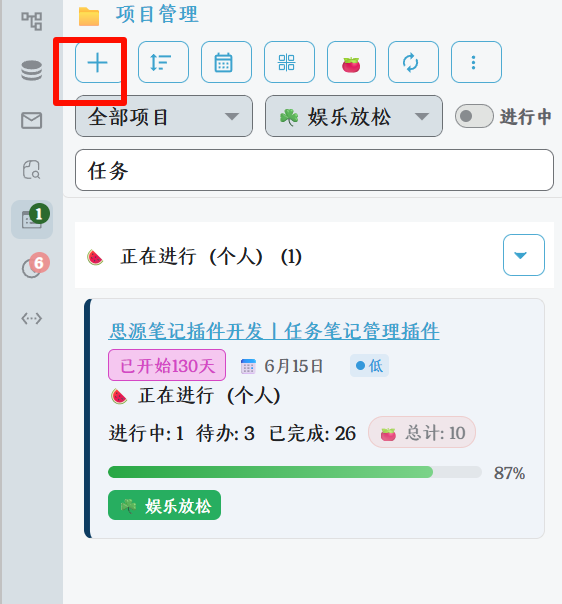
 也可以根据侧栏的「新建项目」按钮快速新建项目
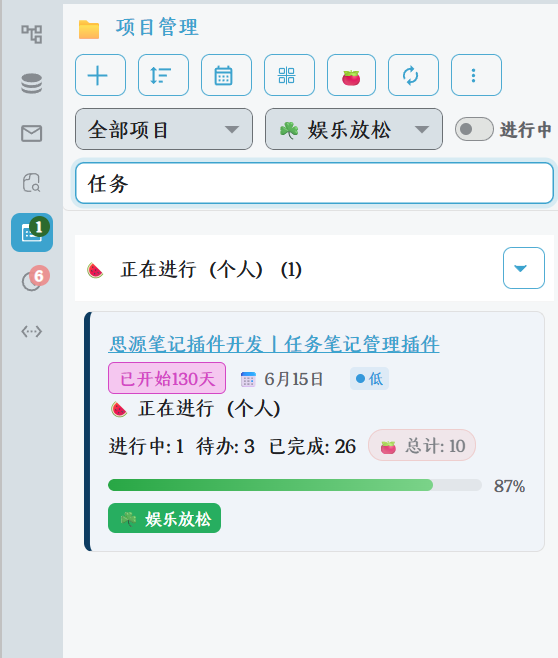
 将文档设置为项目笔记后,可以在项目管理Dock面板查看、管理项目
- 支持设置项目状态:正在进行、未来也许、已归档
- 支持设置项目分类
- 支持设置项目优先级
- 支持设置项目起始、截止时间
- 支持对项目进行时间、优先级、标题排序
- 在优先级排序模式下,支持对同一优先级的项目进行拖拽排序
- 支持搜索项目
- 支持按分类过滤项目
将文档设置为项目笔记后,可以在项目管理Dock面板查看、管理项目
- 支持设置项目状态:正在进行、未来也许、已归档
- 支持设置项目分类
- 支持设置项目优先级
- 支持设置项目起始、截止时间
- 支持对项目进行时间、优先级、标题排序
- 在优先级排序模式下,支持对同一优先级的项目进行拖拽排序
- 支持搜索项目
- 支持按分类过滤项目
 ### 项目看板功能
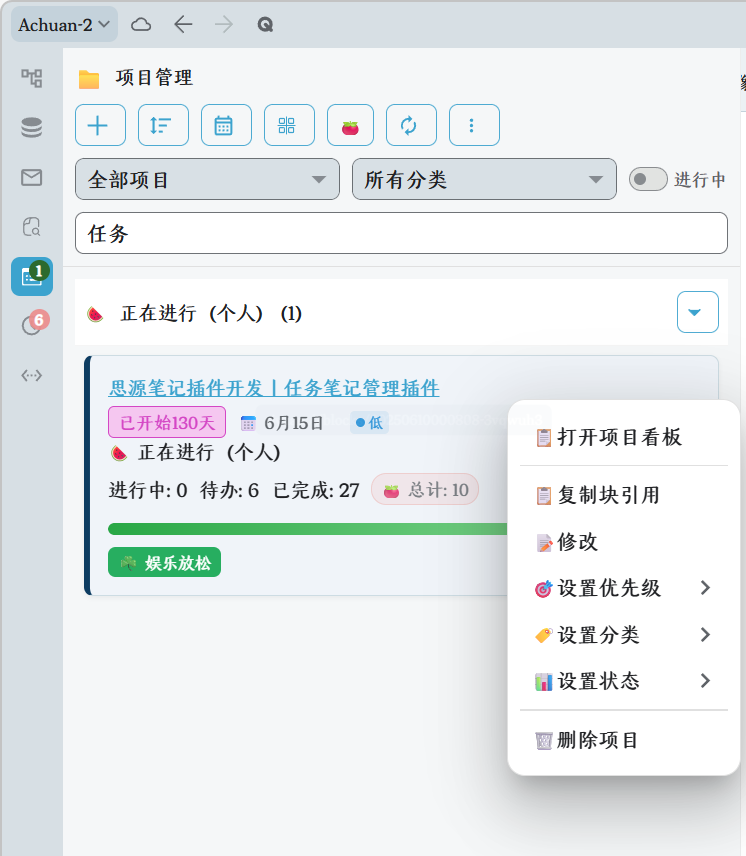
项目管理侧栏支持双击或者右键打开项目看板
### 项目看板功能
项目管理侧栏支持双击或者右键打开项目看板
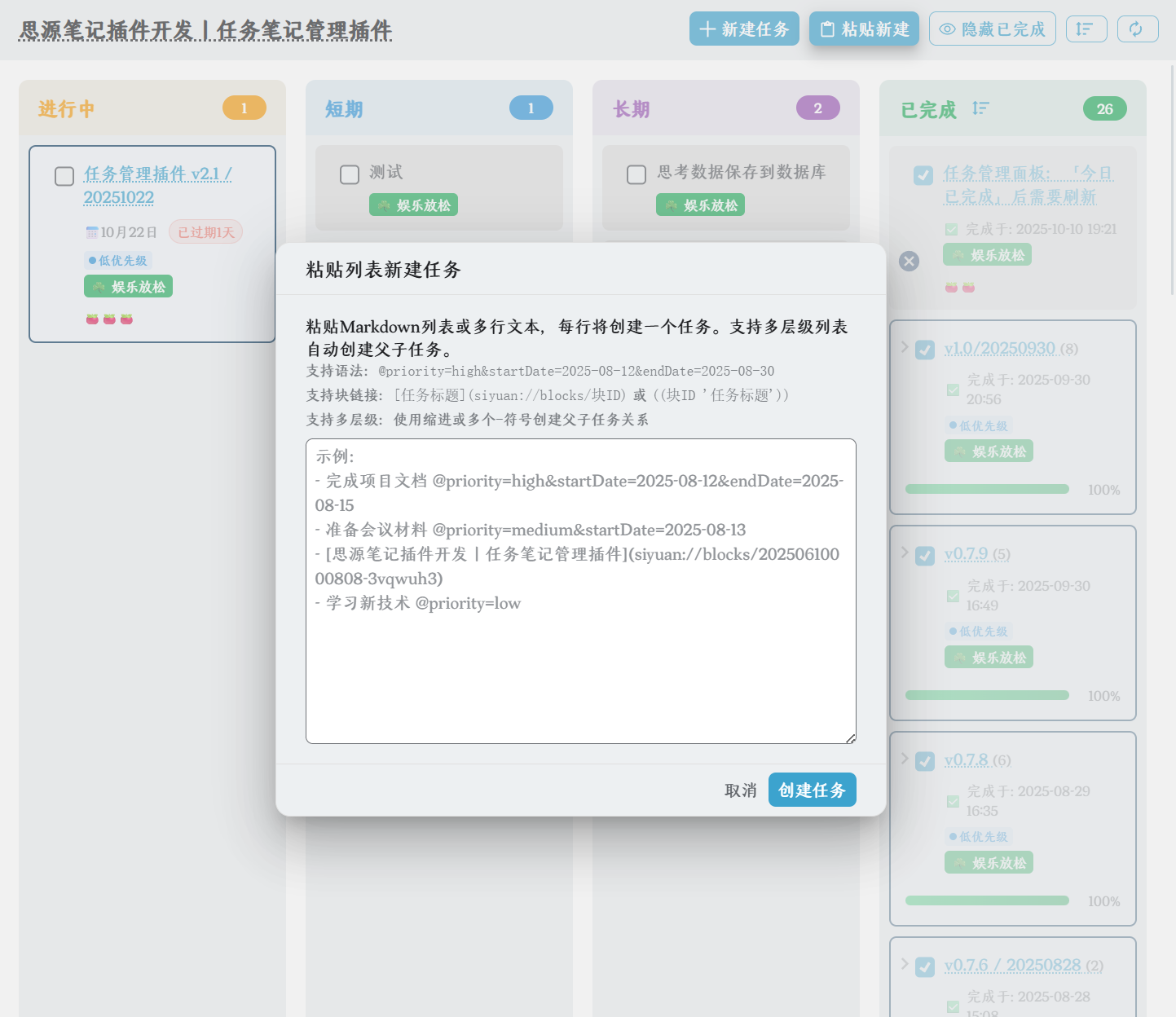
 支持新建任务
 粘贴列表快速新建任务
 项目看板有两个样式
1. 任务状态看板:显示进行中、短期、长期、已完成任务
2. 自定义分组看板:根据任务类型自定义分组
任务状态看板
项目看板有两个样式
1. 任务状态看板:显示进行中、短期、长期、已完成任务
2. 自定义分组看板:根据任务类型自定义分组
任务状态看板
 自定义分组看板
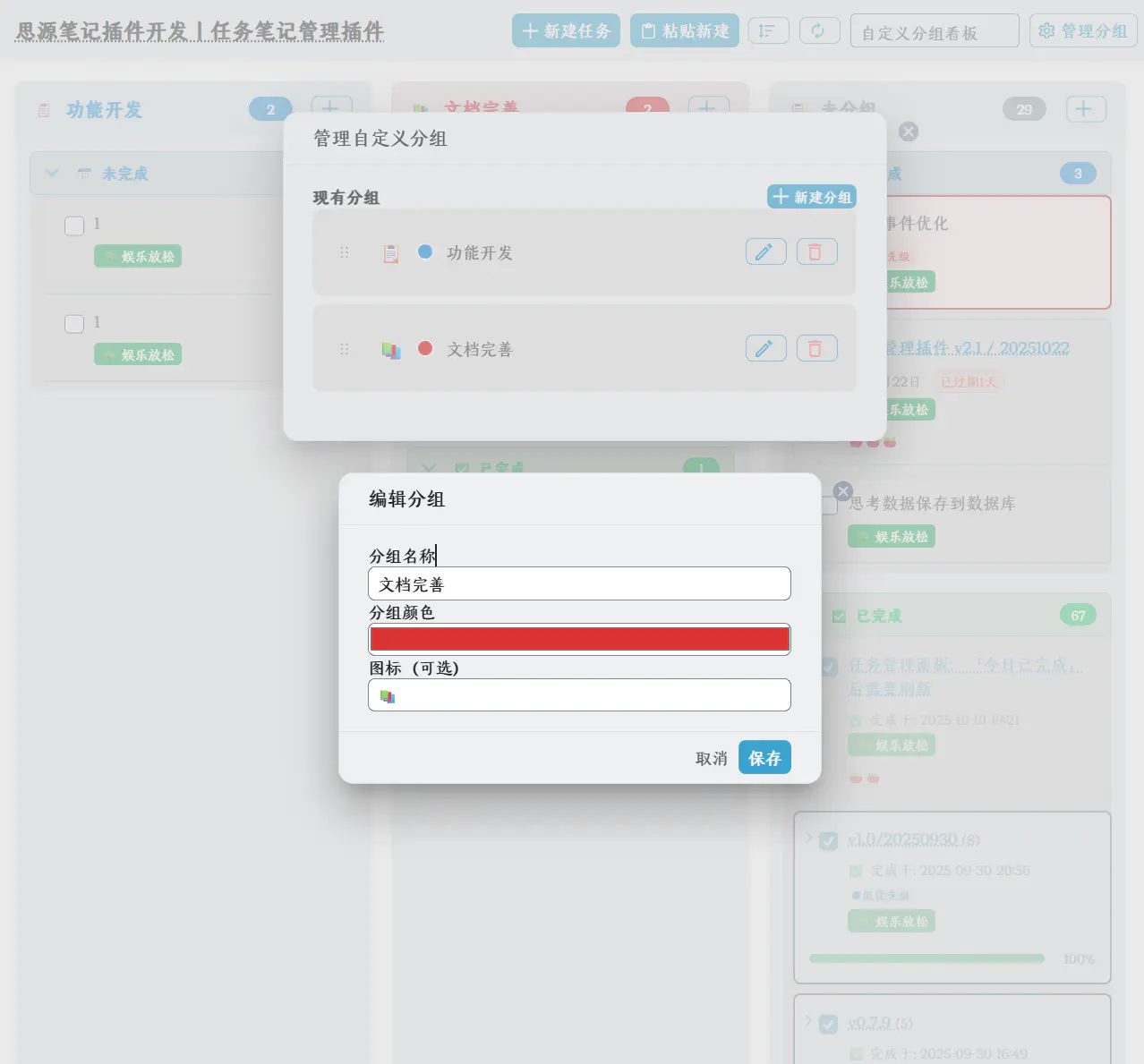
 自定义分组看板支持自定义颜色和 emoji
 ### 设置任务提醒
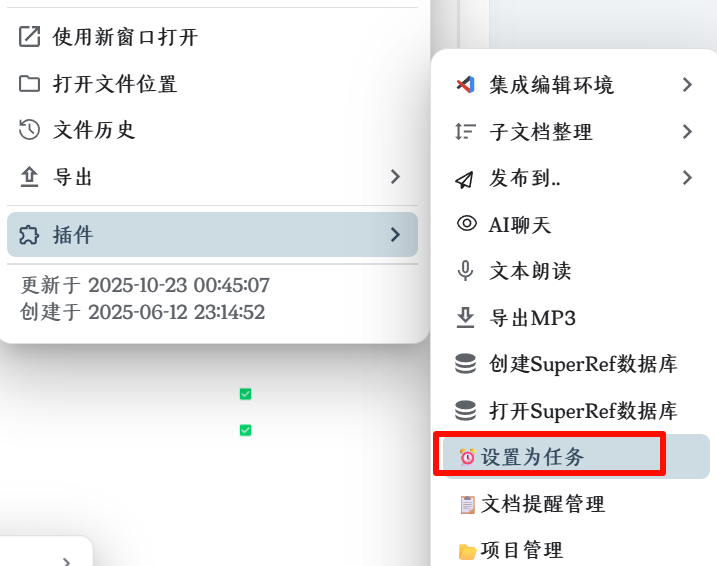
1. 在对笔记块支持设置任务提醒。
1. 通过块标设置时间提醒
### 设置任务提醒
1. 在对笔记块支持设置任务提醒。
1. 通过块标设置时间提醒
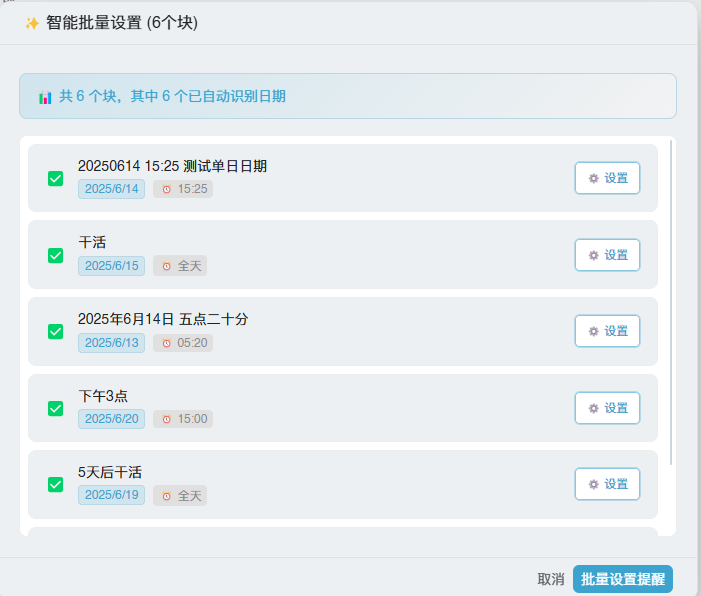
 2. 支持多选块,批量设置时间提醒
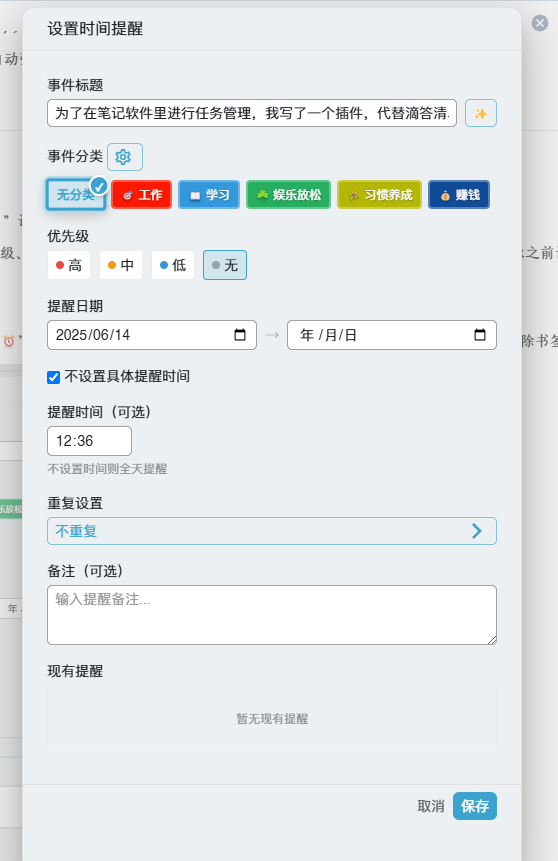
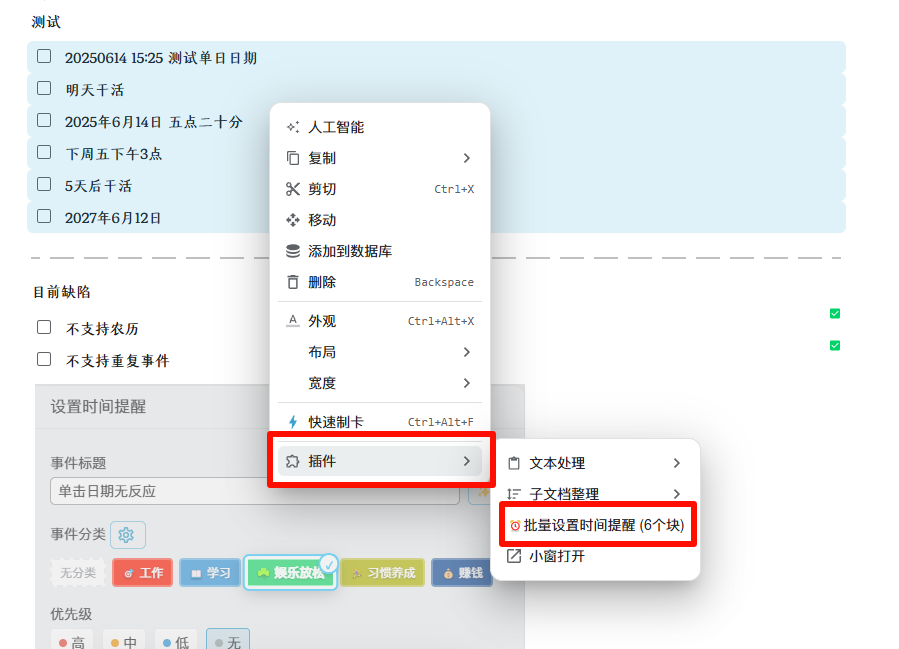 2. **设置提醒:** 选择提醒日期、时间、优先级、分类等信息。(如果一个块或者其文档块已经设置了提醒,系统会自动继承之前设置的优先级和分类)
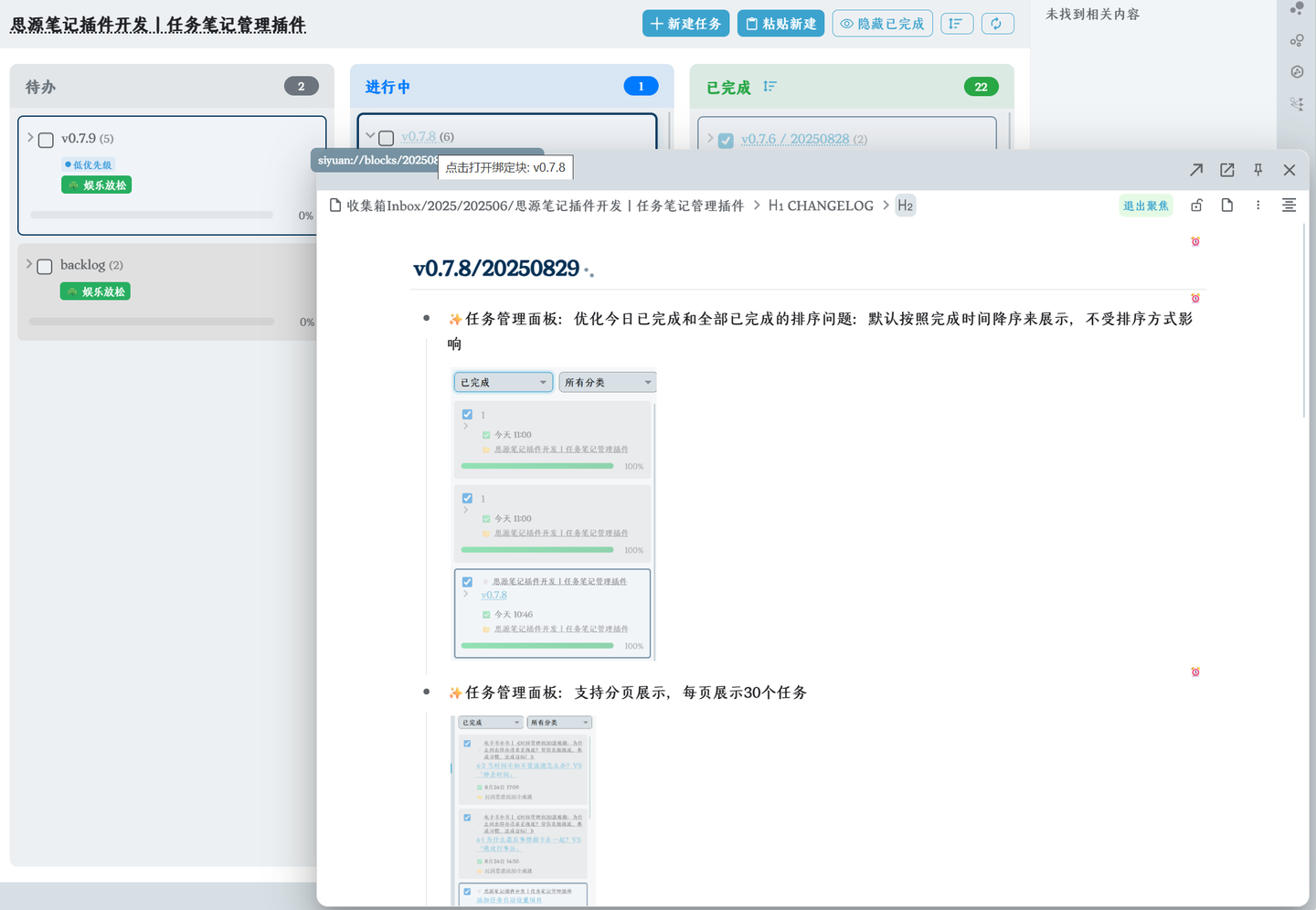
 3. 插件创建的任务如果有绑定块,是可以直接点击跳转到思源笔记的对应块的,悬浮这个任务还可以预览任务详情。这样任务管理就能和思源笔记联动起来,任务计划、过程、经验心得都可以写在思源笔记里
 > 绑定块技巧
>
> 我一般习惯,有一个项目,就创建项目对应的文档,将其设置为项目,然后在该项目笔记里创建子标题,把标题设置为任务,方便记录任务的计划、实现细节,过程中遇到的问题,这样自己的笔记就一直在项目笔记里。**之所以用标题而不是任务列表**,是因为标题对我而言非常无压,而且方便相比列表而言更方便查找、更方便写笔记,思源的目录大纲可以显示所有的标题层级,还可以拖拽改变标题排序和标题层级,对我而言标题是比列表更好用的,更适合管理非常杂乱的任务。
>
>
> 绑定块技巧
>
> 我一般习惯,有一个项目,就创建项目对应的文档,将其设置为项目,然后在该项目笔记里创建子标题,把标题设置为任务,方便记录任务的计划、实现细节,过程中遇到的问题,这样自己的笔记就一直在项目笔记里。**之所以用标题而不是任务列表**,是因为标题对我而言非常无压,而且方便相比列表而言更方便查找、更方便写笔记,思源的目录大纲可以显示所有的标题层级,还可以拖拽改变标题排序和标题层级,对我而言标题是比列表更好用的,更适合管理非常杂乱的任务。
>
>  >
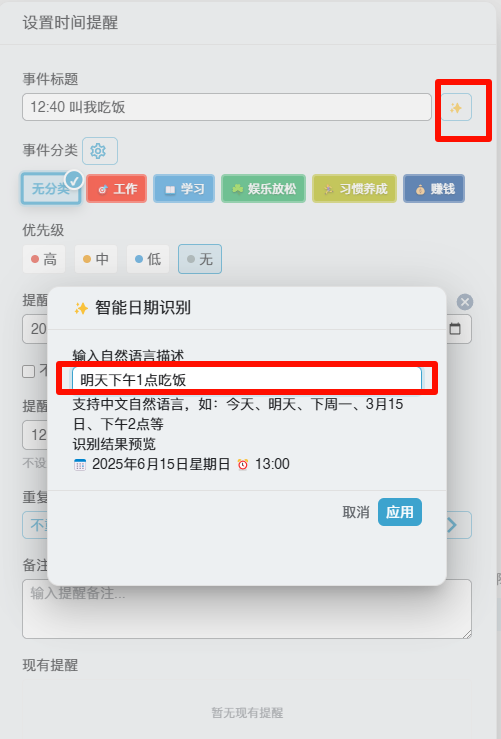
4. 智能识别标题中的日期和时间
1. 添加提醒时,插件会智能根据事件标题自动识别日期和时间
>
4. 智能识别标题中的日期和时间
1. 添加提醒时,插件会智能根据事件标题自动识别日期和时间
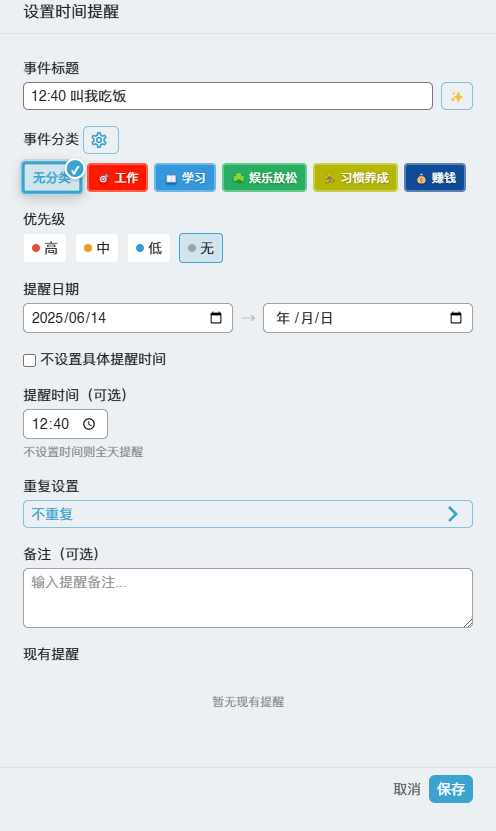 2. 点击标题右边的✨按钮,可以再通过输入自然语言,进行自动设置时间
 3. 多选块也支持智能识别日期和时间
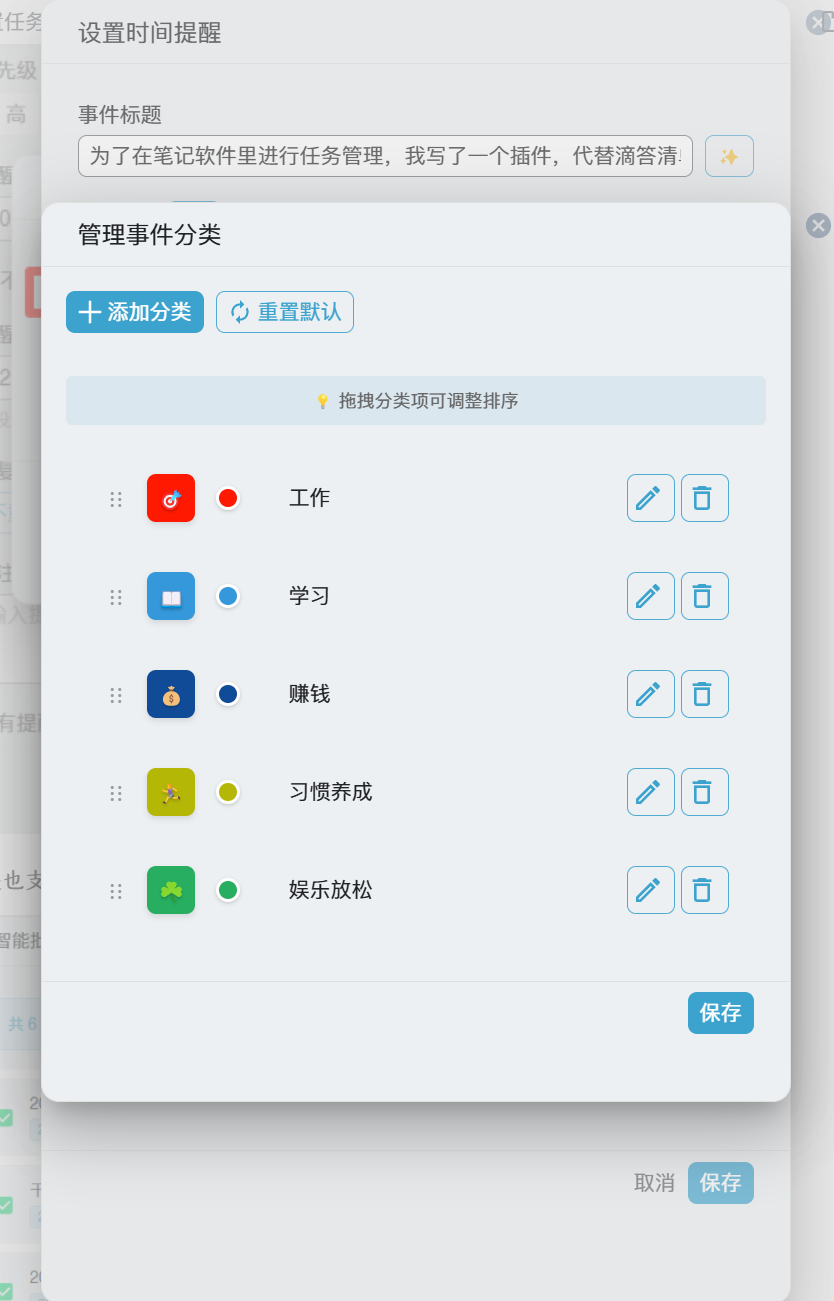
 5. 支持设置分类、调整分类展示顺序、设置分类颜色和图标
 6. 在创建提醒后插件给对块添加“⏰”书签,在删除提醒后检查该块是否还有未完成的提醒,如果没有则移除书签,完成任务则改为使用“✅”书签。如果添加的块是任务列表块,完成任务勾,会自动给任务列表项打勾
### 提醒通知逻辑
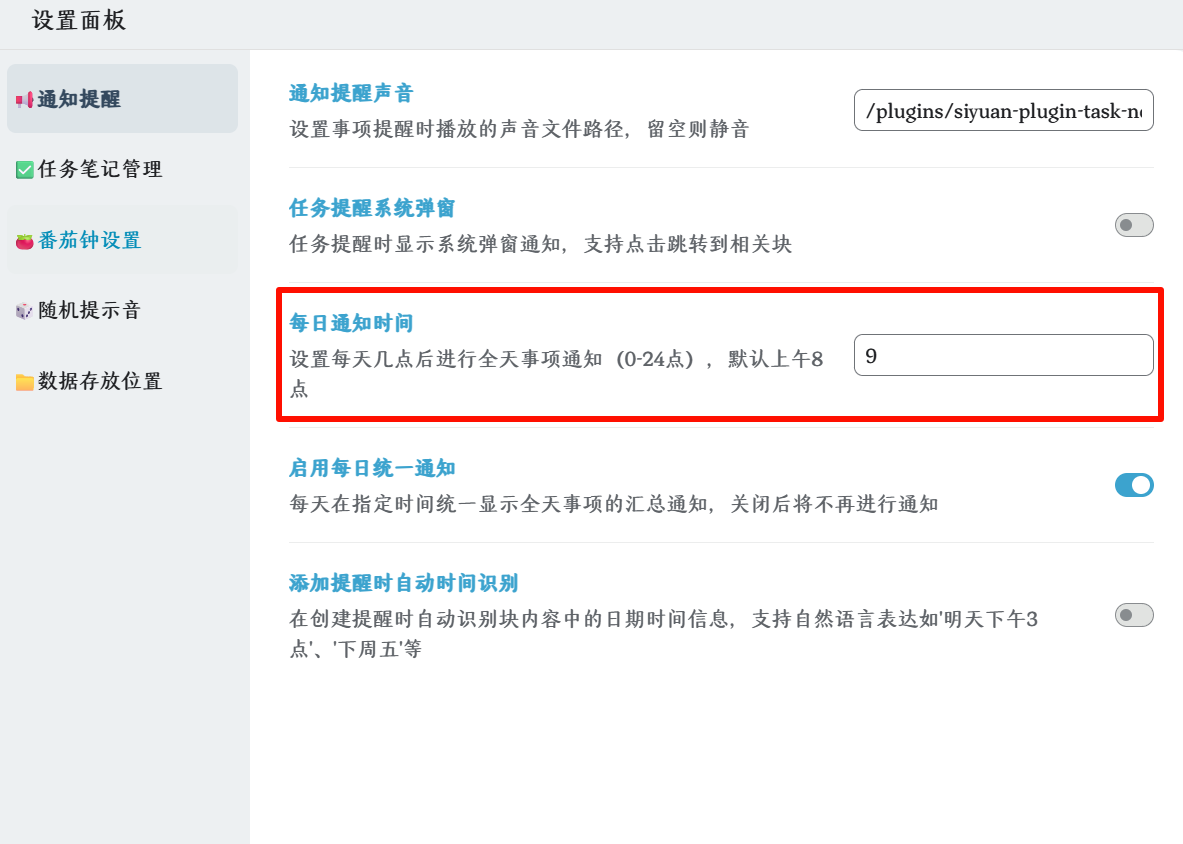
1. 插件支持设置每日某个时间提醒一次今天的所有事件。
6. 在创建提醒后插件给对块添加“⏰”书签,在删除提醒后检查该块是否还有未完成的提醒,如果没有则移除书签,完成任务则改为使用“✅”书签。如果添加的块是任务列表块,完成任务勾,会自动给任务列表项打勾
### 提醒通知逻辑
1. 插件支持设置每日某个时间提醒一次今天的所有事件。
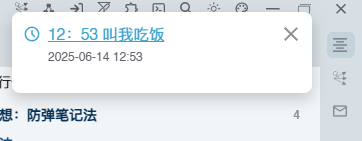
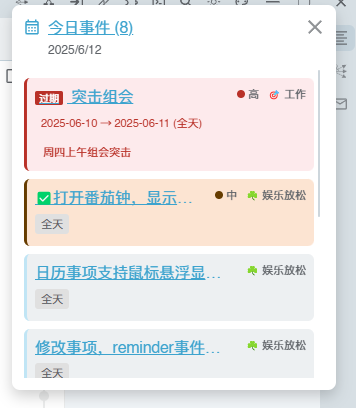 2. 如果任务设置了提醒时间,插件会在到达提醒时间时弹出对应事件的通知。
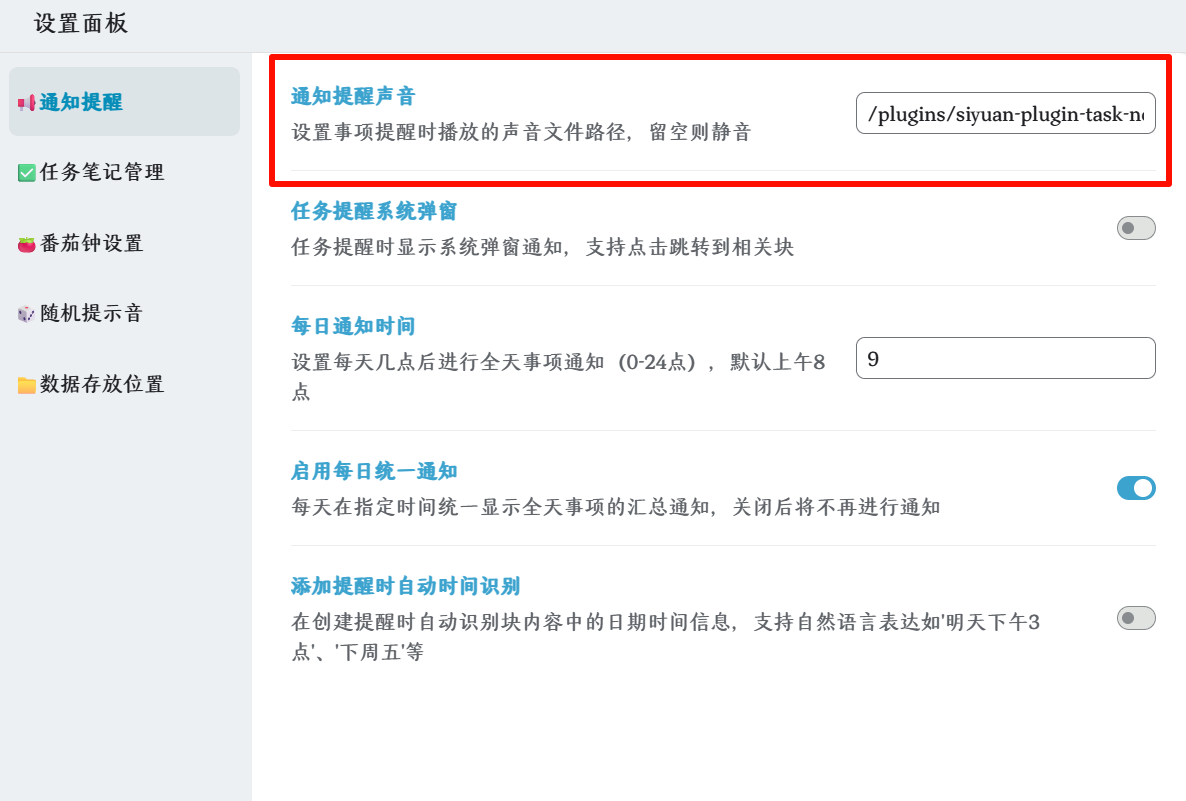
 3. 通知到达时,会播放通知声音,可以在插件设置里可以自定义通知声音
 ### 侧栏以列表视图查看今日任务和已完成任务
dock栏和顶栏点击按钮,可打开列表视图查看任务
### 侧栏以列表视图查看今日任务和已完成任务
dock栏和顶栏点击按钮,可打开列表视图查看任务
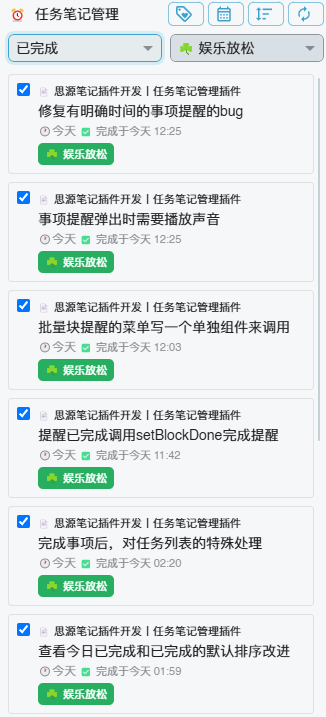 如果你觉得这个任务对你而言有些太复杂了,你可以创建子任务进行拆解,然后一个个完成这些子任务,把大任务拆解为小任务完成,每完成一个任务,就会有正反馈,会更有干劲。为此我还给父任务加了进度条显示。
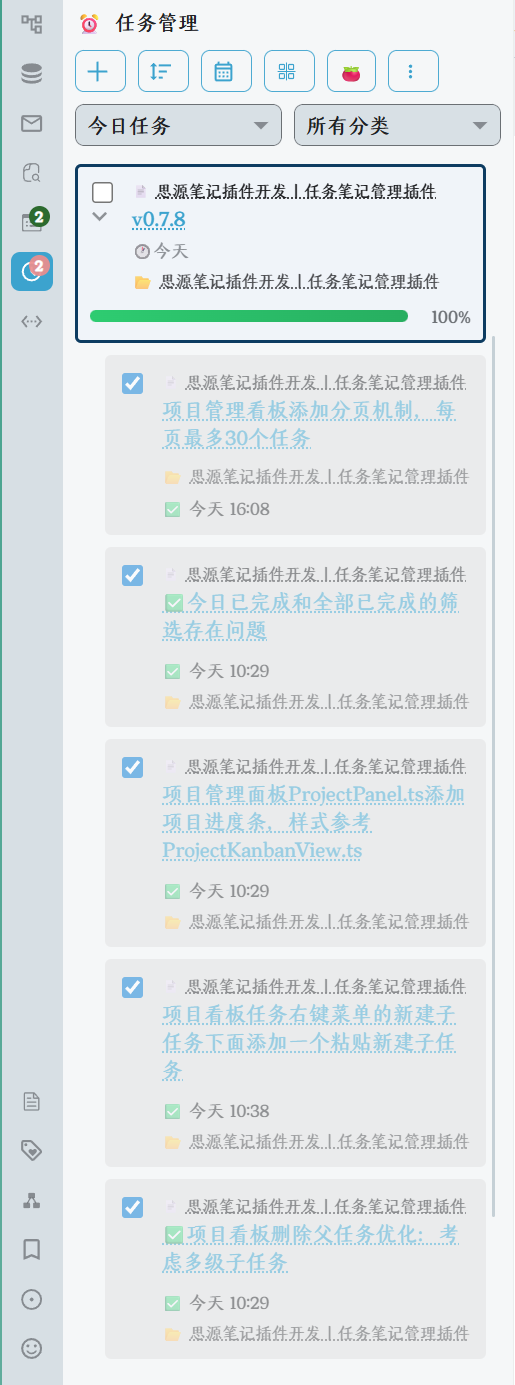 任务管理侧栏的任务如果有加入项目,会显示对应项目名称(有下划虚线),是可以点击直接打开对应项目的管理看板的。这样完成任务中可以查看项目的其他任务,进行调整
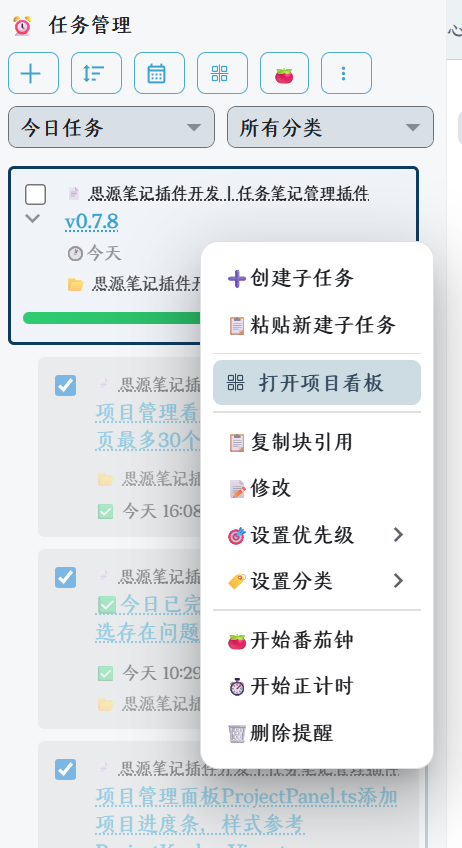 插件特色功能:跨天任务支持「今日已完成」功能,在今日任务筛选中去除,明天再度出现,这样每天都有正反馈,而不用等到任务完成才勾选
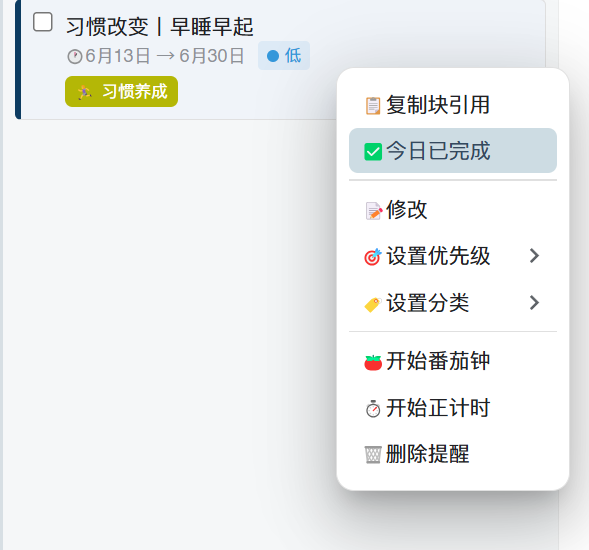 在优先级排序模式下,支持对同一优先级的任务进行拖拽排序
### 日历视图查看任务
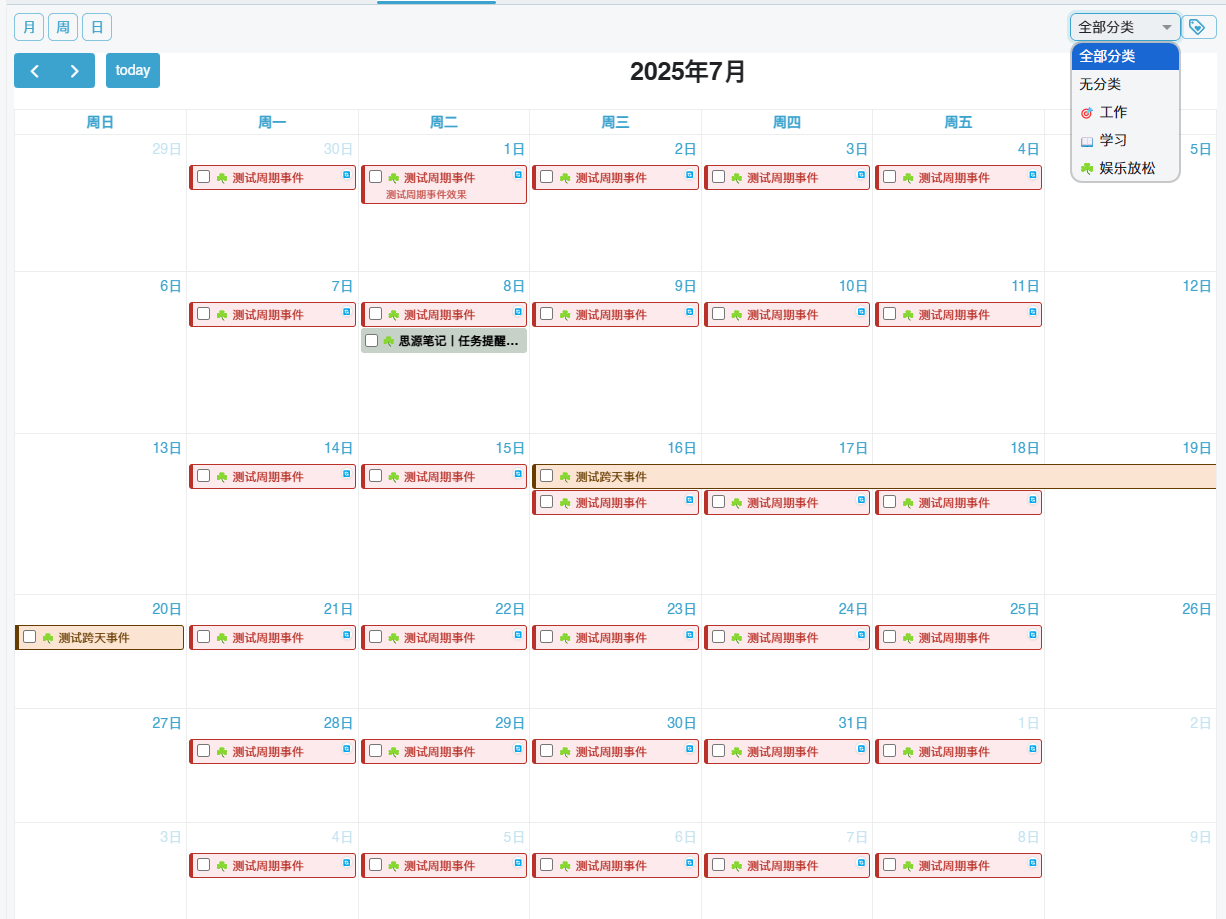
**如何打开日历视图**:点击插件停靠栏图标的日历图标打开日历视图。
**如何使用日历视图**
1. 在弹出的日历视图中查看和管理任务。
2. 悬浮日历视图的任务会显示任务详细信息,点击任务可以跳转到文档或块
3. 日历视图支持筛选分类
4. 日历视图暂不支持双击直接新建任务(后面完善)。
在优先级排序模式下,支持对同一优先级的任务进行拖拽排序
### 日历视图查看任务
**如何打开日历视图**:点击插件停靠栏图标的日历图标打开日历视图。
**如何使用日历视图**
1. 在弹出的日历视图中查看和管理任务。
2. 悬浮日历视图的任务会显示任务详细信息,点击任务可以跳转到文档或块
3. 日历视图支持筛选分类
4. 日历视图暂不支持双击直接新建任务(后面完善)。
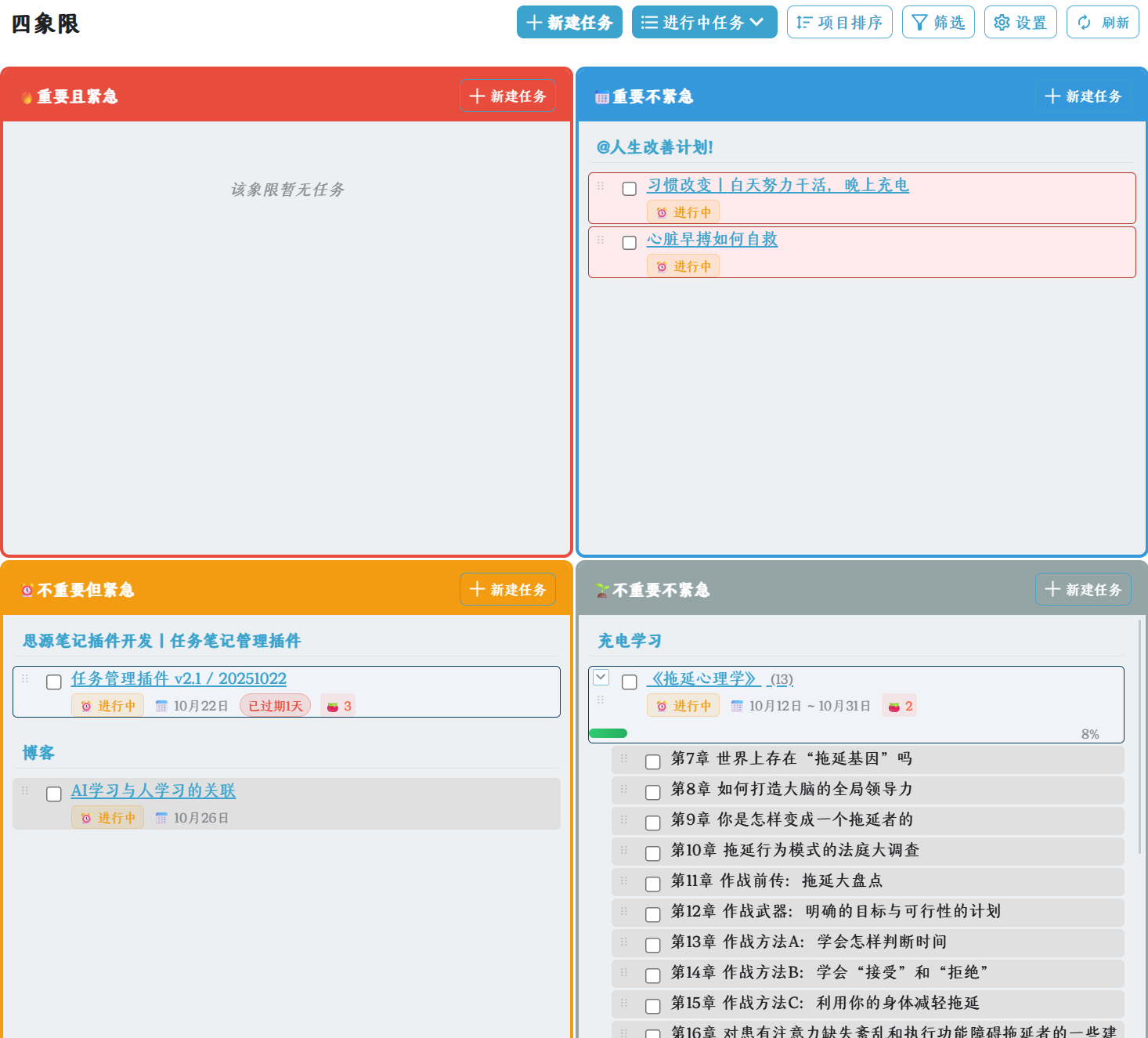
 ### 四象限看板查看多个项目任务
四象限看板很适合用来管理多个项目的任务,
- 区分重要且紧急、重要不紧急、不重要不紧急、不重要但紧急任务
使用要点
- 优秀的人往往会更专注于做「重要不紧急的事情」,不堆积「重要且紧急的事」到最后才做
- 不重要的事情尽量在空闲时间做,不要占据自己做重要事情的时间
- 支持过滤只显示进行中任务、某个项目的任务
### 四象限看板查看多个项目任务
四象限看板很适合用来管理多个项目的任务,
- 区分重要且紧急、重要不紧急、不重要不紧急、不重要但紧急任务
使用要点
- 优秀的人往往会更专注于做「重要不紧急的事情」,不堆积「重要且紧急的事」到最后才做
- 不重要的事情尽量在空闲时间做,不要占据自己做重要事情的时间
- 支持过滤只显示进行中任务、某个项目的任务
 ### 查看文档的所有提醒
插件在文档块的文档菜单添加了“查看文档所有提醒”功能
### 查看文档的所有提醒
插件在文档块的文档菜单添加了“查看文档所有提醒”功能
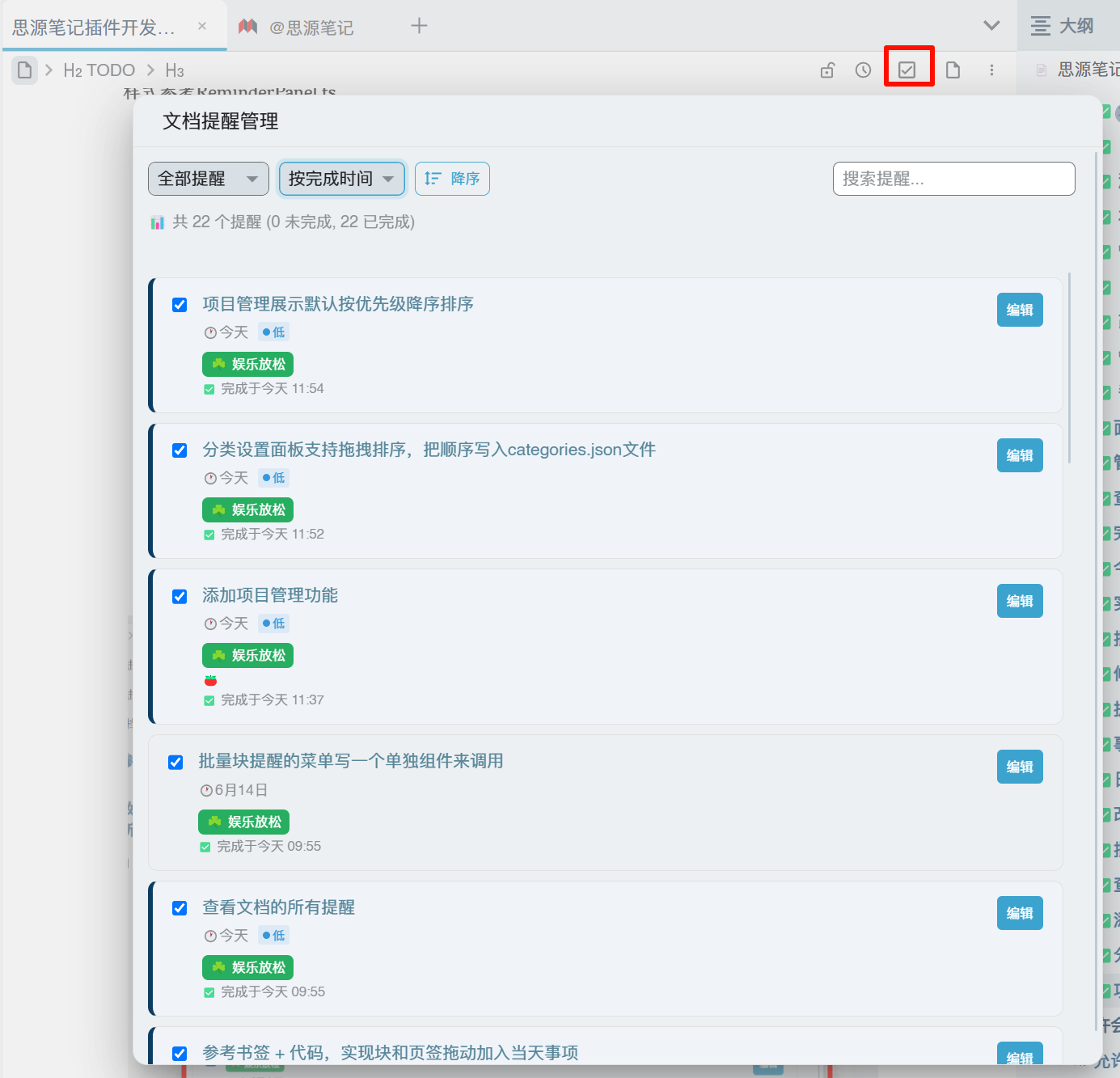
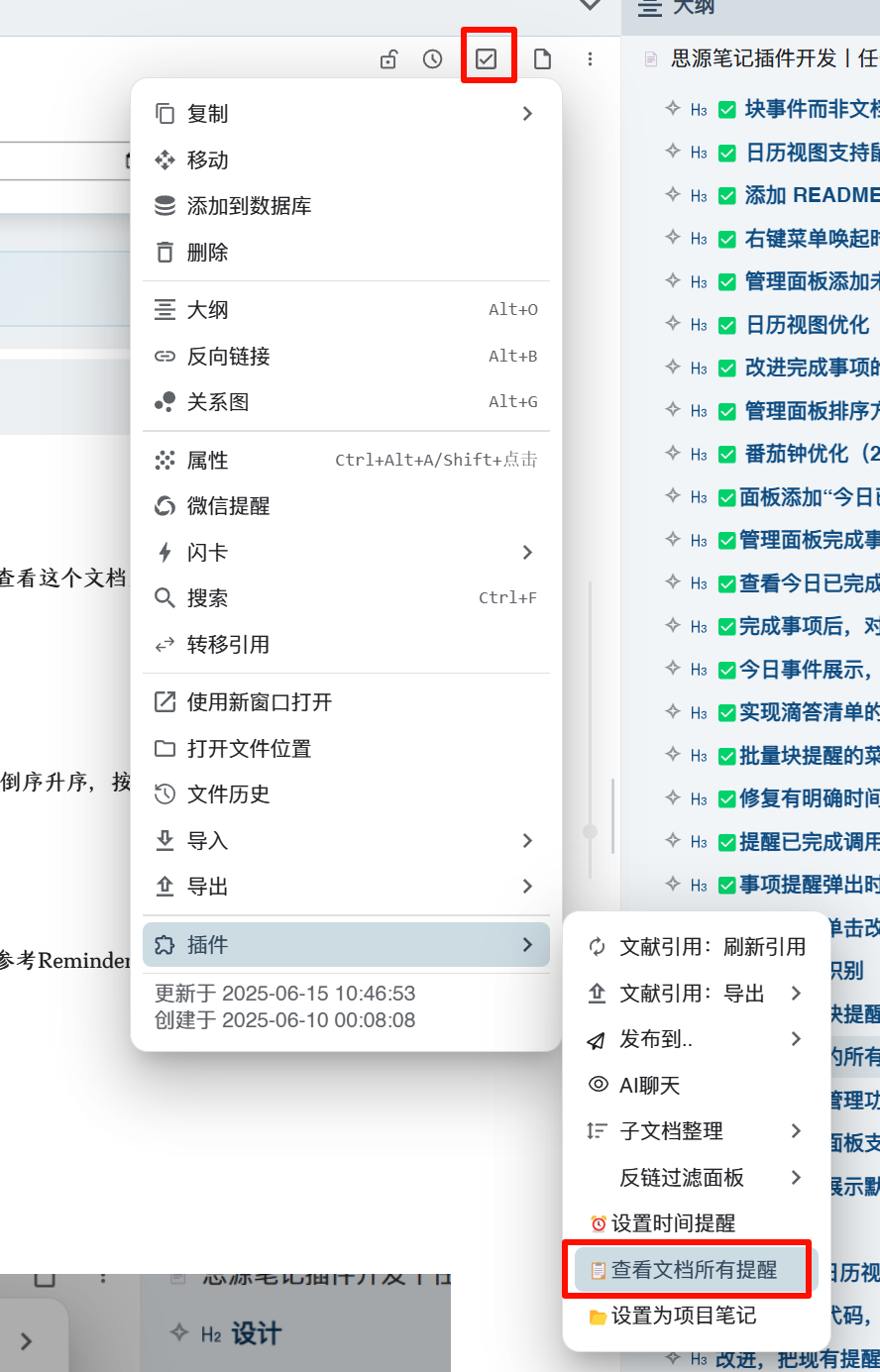 点击之后可以查看这个文档以及其子块的所有提醒,支持按是否完成进行筛选,根据完成时间、优先级、设定时间进行排序。
 ### 番茄钟使用说明
支持侧栏的任务笔记管理面板右键进行番茄钟计时
#### 番茄钟的重要意义
1. **训练专注:**
1. 明确自己当前的任务是什么
2. 开始番茄钟后,只能专注于当前的任务,而不要想太多与现在任务无关的事情,也不要想太多太长远的信息给自己增加压力。 **“过去和未来都不重要,唯一重要的时刻就是现在”** 。把当前的番茄钟利用好,把当前的任务做好,利用好当前时间做一些事情,才是首要。
2. **训练停下:**
- 番茄钟是劳逸结合的方法。
- 长时间连续工作会让人身心俱疲,适当地进行休息,才能保证自己始终以最好的状态投入工作。
- 在进行休息时间前,你需要明确番茄工作法中**利用好休息时间甚至比专注时间更重要**!休息也是一种任务,必须要认真执行,不能做其他分心的事情
- 不会停下有什么问题
- 有些人是工作狂,一工作起来就不会休息,虽然短期来看工作效率高,但其实很累,久而久之身体健康容易出问题,之后再想努力就是心有余而力不足。那些认为自己没有时间锻炼身体的人,迟早会为生病腾出时间,那些不愿意停下休息的人,也迟早会为精力不足而效率降低。我们要努力,但要聪明地努力。
- 有的时候容易死磕一个问题,折腾几个小时甚至一天,番茄钟可以让自己先休息下,或许休息能带来灵感,或者是思考下,自己能不能先做其他的事情,不纠结这个问题,避免在一个问题浪费太多时间
- 番茄钟是可以用来管理自己的欲望的,还可以拿番茄钟来控制自己打游戏、刷手机只玩25分钟
- 休息时间的意义
- **整理思想**:专注有利于你聚焦,而休息有助于让你**状态更好**地**掌控全局。** 在休息时间适当进行任务复盘。
- **利用间隔效应 (Gap Effects)进行信息巩固**:学习过程中哪怕短暂的、几秒钟的停顿,都能触发大脑海马体的“神经重放”(Neural Replay)机制。大脑会以几十倍的速度,重新“播放”你刚才学习和思考的内容,从而极大地加深记忆和理解。你的“休息”,其实是大脑在高效“自习”。
《Consolidation of human skill linked to waking hippocampo-neocortical replay》论文里做了一个研究,受试者需在键盘上以最快速度输入固定序列 “41324”,每次试验持续 10 秒,试验间隔插入 10 秒清醒休息时间,共完成 36 次试验。使用 275 通道脑磁图(MEG)技术,分别在训练前(5 分钟)、训练中(12 分钟)、训练后(5 分钟)记录大脑活动。
### 番茄钟使用说明
支持侧栏的任务笔记管理面板右键进行番茄钟计时
#### 番茄钟的重要意义
1. **训练专注:**
1. 明确自己当前的任务是什么
2. 开始番茄钟后,只能专注于当前的任务,而不要想太多与现在任务无关的事情,也不要想太多太长远的信息给自己增加压力。 **“过去和未来都不重要,唯一重要的时刻就是现在”** 。把当前的番茄钟利用好,把当前的任务做好,利用好当前时间做一些事情,才是首要。
2. **训练停下:**
- 番茄钟是劳逸结合的方法。
- 长时间连续工作会让人身心俱疲,适当地进行休息,才能保证自己始终以最好的状态投入工作。
- 在进行休息时间前,你需要明确番茄工作法中**利用好休息时间甚至比专注时间更重要**!休息也是一种任务,必须要认真执行,不能做其他分心的事情
- 不会停下有什么问题
- 有些人是工作狂,一工作起来就不会休息,虽然短期来看工作效率高,但其实很累,久而久之身体健康容易出问题,之后再想努力就是心有余而力不足。那些认为自己没有时间锻炼身体的人,迟早会为生病腾出时间,那些不愿意停下休息的人,也迟早会为精力不足而效率降低。我们要努力,但要聪明地努力。
- 有的时候容易死磕一个问题,折腾几个小时甚至一天,番茄钟可以让自己先休息下,或许休息能带来灵感,或者是思考下,自己能不能先做其他的事情,不纠结这个问题,避免在一个问题浪费太多时间
- 番茄钟是可以用来管理自己的欲望的,还可以拿番茄钟来控制自己打游戏、刷手机只玩25分钟
- 休息时间的意义
- **整理思想**:专注有利于你聚焦,而休息有助于让你**状态更好**地**掌控全局。** 在休息时间适当进行任务复盘。
- **利用间隔效应 (Gap Effects)进行信息巩固**:学习过程中哪怕短暂的、几秒钟的停顿,都能触发大脑海马体的“神经重放”(Neural Replay)机制。大脑会以几十倍的速度,重新“播放”你刚才学习和思考的内容,从而极大地加深记忆和理解。你的“休息”,其实是大脑在高效“自习”。
《Consolidation of human skill linked to waking hippocampo-neocortical replay》论文里做了一个研究,受试者需在键盘上以最快速度输入固定序列 “41324”,每次试验持续 10 秒,试验间隔插入 10 秒清醒休息时间,共完成 36 次试验。使用 275 通道脑磁图(MEG)技术,分别在训练前(5 分钟)、训练中(12 分钟)、训练后(5 分钟)记录大脑活动。
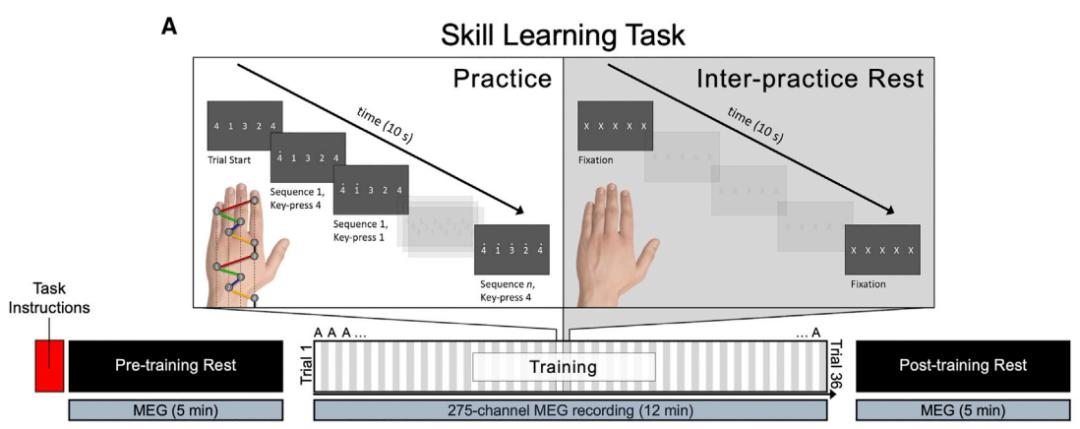 实验发现,在休息期间,大脑会自发地、无意识地重新激活与按键任务相关的神经回路。这种“重放”的速度比实际练习的速度**快了大约20倍**。一次完整的按键序列重放,仅需约50毫秒。
也就是说休息不是什么也不干,大脑会高速回顾过去的行为,强化记忆。
劳逸结合不仅仅能让身体休息,更能提高学习效率,休息时的学习效率比实际练习的效率还高!
- **适当的停下来是为了以更好的状态走得更远**:让自己在放空状态下恢复专注能力,以便更持久地工作(一天专注10小时)
3. **量化任务耗时**:了解做一个任务自己需要花多少实际时间,通过量化记录消除对时间的模糊感知
记录时可能会发现:“看似 2 个番茄钟能完成的任务,实际用了 5 个”,进一步分析可能是因为:
- 中途被打断 3 次(每次耗时 10 分钟);
- 找素材花费 20 分钟;
- 反复修改思路浪费 15 分钟。
这些细节会帮助你识别 “耗时黑洞”,下次规划时预留缓冲时间,以及反思如何改进,更高效做事。
更多讲解见我的文章:[深入讲解「番茄工作法」:一天专注十小时,还不累的秘密](https://mp.weixin.qq.com/s/SoZ0ccPc7kJTYfwBnB5IGw)
#### 完成一个番茄后如何休息
休息也是一种任务,必须要认真执行,不能做其他分心的事情
记住,休息的目的是**降低认知负荷**,而不是增加新的信息输入。
**绝对不要做:** 打开社交媒体、刷短视频、看新闻。这些看似放松,实则在用更高强度的刺激轰炸你的大脑,让你更难回归平静和专注。接触娱乐信息其实不是在减压而是增压,还会让身体和眼睛得不到休息!
而且从娱乐到工作是需要切换时间的,会让你开始下一个番茄特别困难,浪费下一个番茄开始的时间。**真正重要紧急的事情会来找你**,大多数新闻连看看标题的价值都没有,应该等重要消息来找你,而不是你主动等消息。
**强烈推荐做:**
- 站起来走动
- 喝水
- 看看窗外的绿色
- 闭目养神
- 做几个深呼吸
- 进行冥想
这些活动能让你的身体和大脑真正得到舒缓。
请记住一个原则:**真正重要紧急的事情,会通过电话找到你。你不需要**
#### 插件的设计
插件对番茄钟进行了用心设计
- 默认窗口样式
实验发现,在休息期间,大脑会自发地、无意识地重新激活与按键任务相关的神经回路。这种“重放”的速度比实际练习的速度**快了大约20倍**。一次完整的按键序列重放,仅需约50毫秒。
也就是说休息不是什么也不干,大脑会高速回顾过去的行为,强化记忆。
劳逸结合不仅仅能让身体休息,更能提高学习效率,休息时的学习效率比实际练习的效率还高!
- **适当的停下来是为了以更好的状态走得更远**:让自己在放空状态下恢复专注能力,以便更持久地工作(一天专注10小时)
3. **量化任务耗时**:了解做一个任务自己需要花多少实际时间,通过量化记录消除对时间的模糊感知
记录时可能会发现:“看似 2 个番茄钟能完成的任务,实际用了 5 个”,进一步分析可能是因为:
- 中途被打断 3 次(每次耗时 10 分钟);
- 找素材花费 20 分钟;
- 反复修改思路浪费 15 分钟。
这些细节会帮助你识别 “耗时黑洞”,下次规划时预留缓冲时间,以及反思如何改进,更高效做事。
更多讲解见我的文章:[深入讲解「番茄工作法」:一天专注十小时,还不累的秘密](https://mp.weixin.qq.com/s/SoZ0ccPc7kJTYfwBnB5IGw)
#### 完成一个番茄后如何休息
休息也是一种任务,必须要认真执行,不能做其他分心的事情
记住,休息的目的是**降低认知负荷**,而不是增加新的信息输入。
**绝对不要做:** 打开社交媒体、刷短视频、看新闻。这些看似放松,实则在用更高强度的刺激轰炸你的大脑,让你更难回归平静和专注。接触娱乐信息其实不是在减压而是增压,还会让身体和眼睛得不到休息!
而且从娱乐到工作是需要切换时间的,会让你开始下一个番茄特别困难,浪费下一个番茄开始的时间。**真正重要紧急的事情会来找你**,大多数新闻连看看标题的价值都没有,应该等重要消息来找你,而不是你主动等消息。
**强烈推荐做:**
- 站起来走动
- 喝水
- 看看窗外的绿色
- 闭目养神
- 做几个深呼吸
- 进行冥想
这些活动能让你的身体和大脑真正得到舒缓。
请记住一个原则:**真正重要紧急的事情,会通过电话找到你。你不需要**
#### 插件的设计
插件对番茄钟进行了用心设计
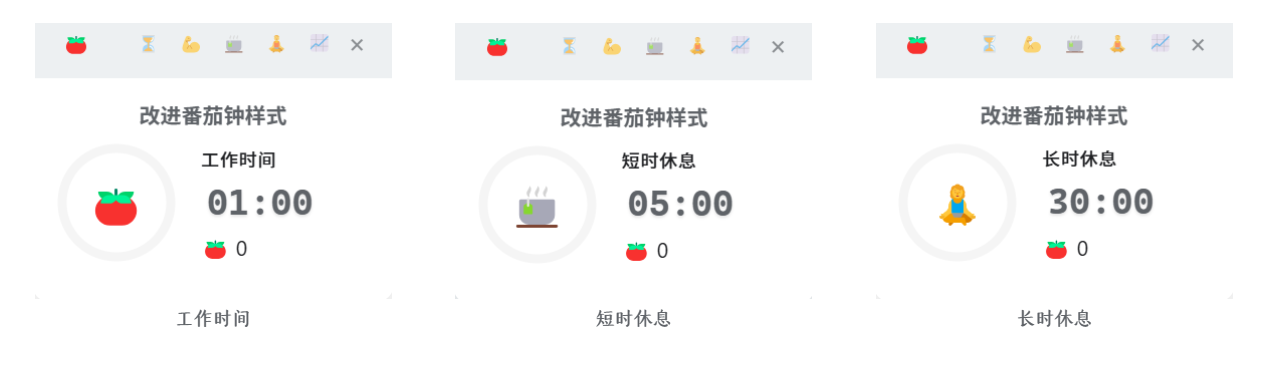
- 默认窗口样式
 - mini窗口样式
 如何使用番茄钟
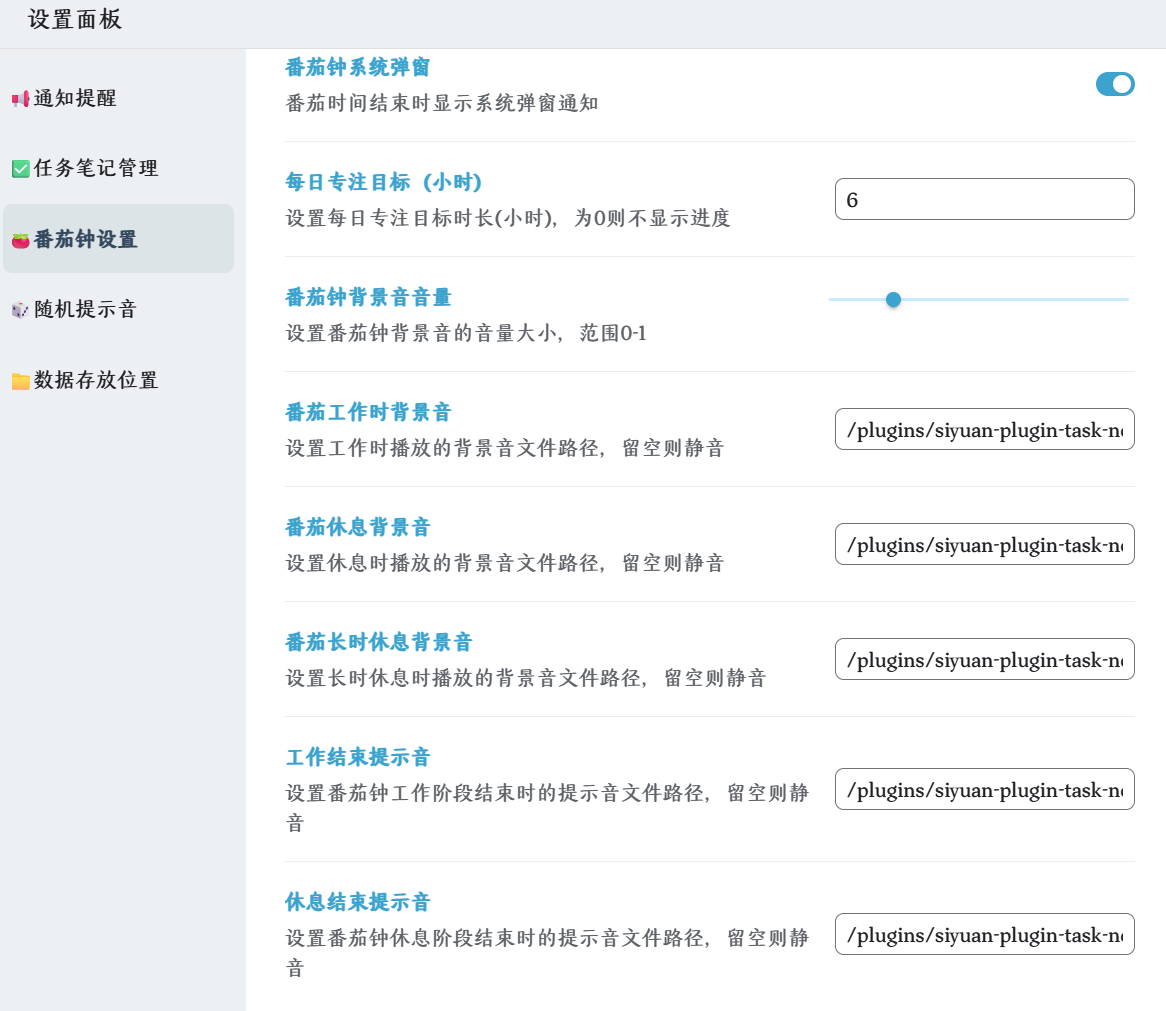
1. 在插件设置中配置工作时长、休息时长及背景音。
- **番茄钟工作时长**:默认 25 分钟。
- **番茄钟短时休息时长**:默认 5 分钟。
- **番茄钟长时休息时长**:默认 30 分钟。
- **声音设置**:输入本地文件路径或网络url,来设置工作、休息及结束提示音。
> 番茄钟背景声音可参考我提供的文件
>
> 链接: https://pan.baidu.com/s/1PW062MM7buXf5CdIYwstgw?pwd=5ete 提取码: 5ete
>
> 来源于[https://github.com/remvze/moodist](https://github.com/remvze/moodist)
>
如何使用番茄钟
1. 在插件设置中配置工作时长、休息时长及背景音。
- **番茄钟工作时长**:默认 25 分钟。
- **番茄钟短时休息时长**:默认 5 分钟。
- **番茄钟长时休息时长**:默认 30 分钟。
- **声音设置**:输入本地文件路径或网络url,来设置工作、休息及结束提示音。
> 番茄钟背景声音可参考我提供的文件
>
> 链接: https://pan.baidu.com/s/1PW062MM7buXf5CdIYwstgw?pwd=5ete 提取码: 5ete
>
> 来源于[https://github.com/remvze/moodist](https://github.com/remvze/moodist)
>
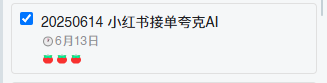
 2. 完成番茄钟后,插件会自动记录专注时间,在列表面板更新番茄计数。
 3. 支持设置番茄专注目标,并显示进度条
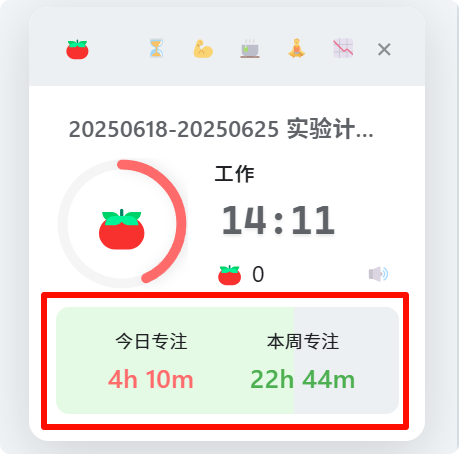 4. 番茄钟交互
1. **双击番茄钟窗口的时间:** 修改当前番茄钟的工作时长或休息时长。
2. **支持主动切换工作、休息状态:**
1. 点击💪,进行工作
2. 点击🍵,进行休息
3. 点击🧘♀️,进行长休息
4. 番茄钟交互
1. **双击番茄钟窗口的时间:** 修改当前番茄钟的工作时长或休息时长。
2. **支持主动切换工作、休息状态:**
1. 点击💪,进行工作
2. 点击🍵,进行休息
3. 点击🧘♀️,进行长休息
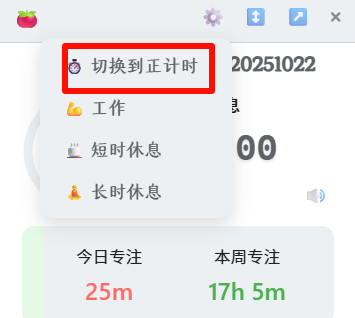
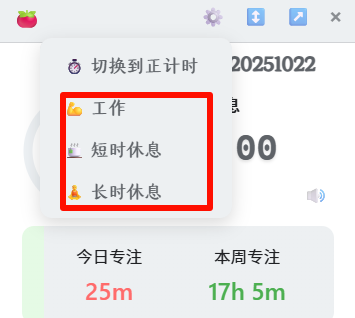 3. **支持切换倒计时还是正计时番茄钟:**
点击⏳或者⏱按钮,进行切换
3. **支持切换倒计时还是正计时番茄钟:**
点击⏳或者⏱按钮,进行切换
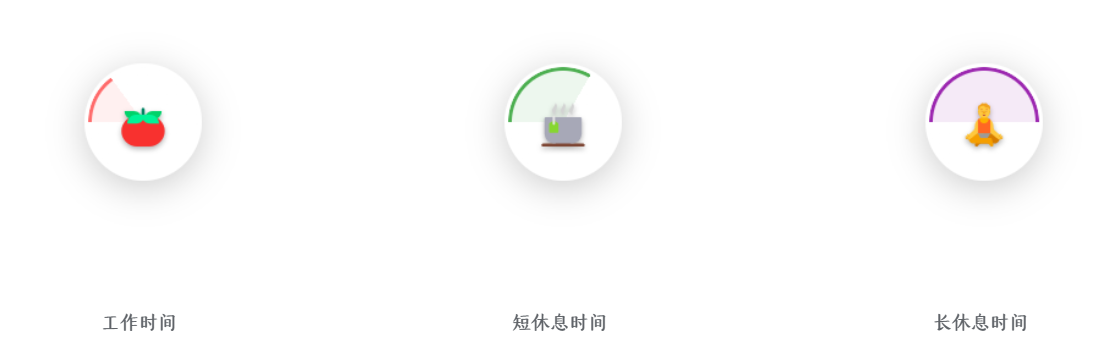
 4. **mini窗口模式:** 点击左上角番茄🍅按钮,可以开始mini窗口模式
 变为mini窗口
 悬浮图标出现展开按钮可以再展开
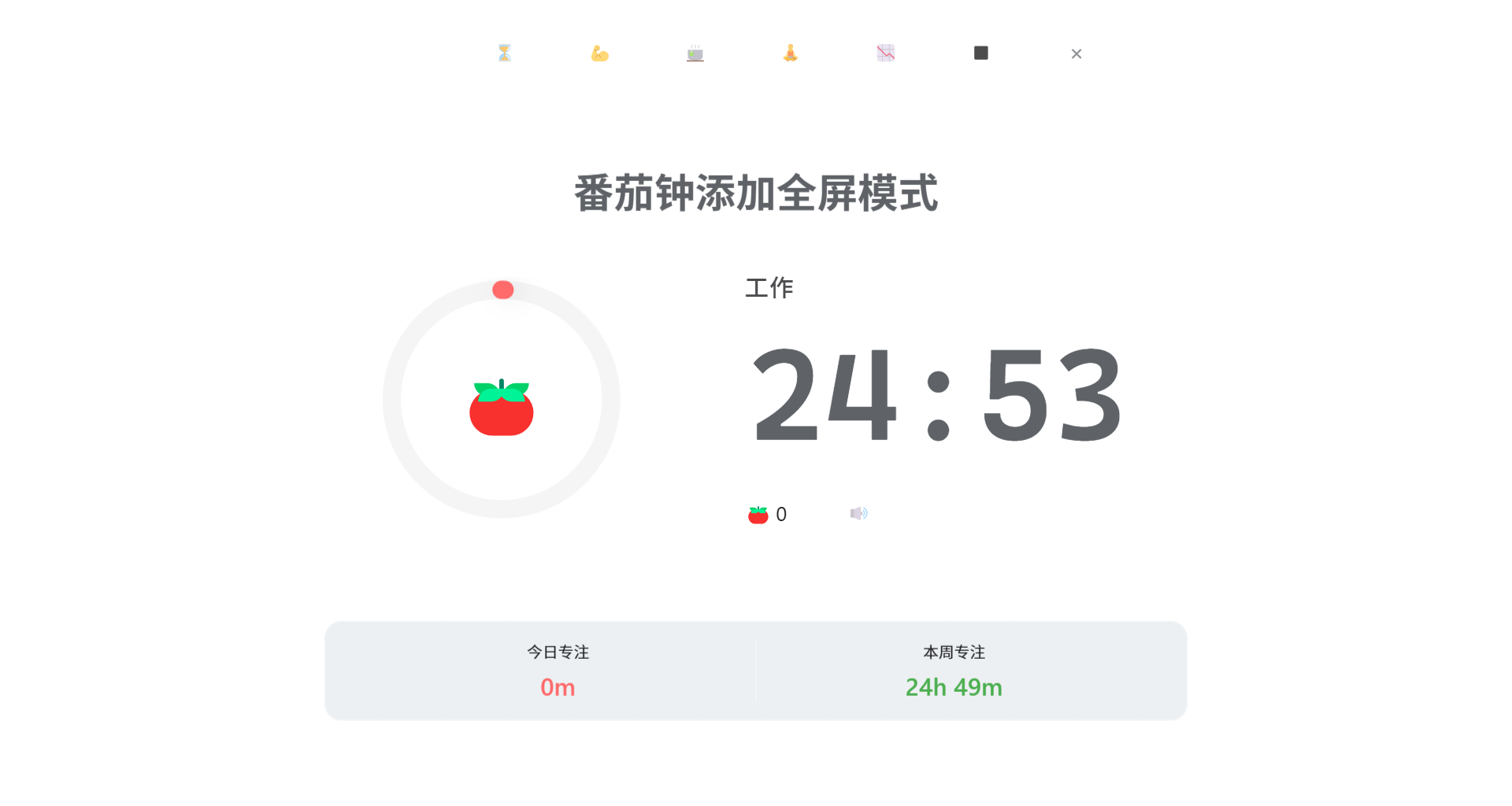
 5. 支持全屏模式
 ## ❤️致谢
- fullcalendar:日历视图开发
- lunar-typescript:农历计算
- echarts:番茄钟数据可视化
- chrono-node: 自然语言时间解析
- 中国节假日、调休、补班日历:https://github.com/lanceliao/china-holiday-calender
## ❤️项目贡献者
## ❤️致谢
- fullcalendar:日历视图开发
- lunar-typescript:农历计算
- echarts:番茄钟数据可视化
- chrono-node: 自然语言时间解析
- 中国节假日、调休、补班日历:https://github.com/lanceliao/china-holiday-calender
## ❤️项目贡献者
 Made with [contrib.rocks](https://contrib.rocks).