# Raspberry-Pi-Face-ID-baidu-API
**Repository Path**: Davidup1/Raspberry-Pi-Face-ID-baidu-API
## Basic Information
- **Project Name**: Raspberry-Pi-Face-ID-baidu-API
- **Description**: 来到了大一下的信通导论课大作业了,那么浅浅实现一下小组中我人脸识别端的工作吧!
- **Primary Language**: Python
- **License**: Not specified
- **Default Branch**: main
- **Homepage**: None
- **GVP Project**: No
## Statistics
- **Stars**: 1
- **Forks**: 0
- **Created**: 2022-06-12
- **Last Updated**: 2022-11-24
## Categories & Tags
**Categories**: Uncategorized
**Tags**: None
## README
# Raspberry-Pi-Face-ID-baidu-API
来到了大一下的信通导论课大作业了,那么浅浅实现一下小组中我人脸识别端的工作吧!
### 第一步是要准备好硬件:
- 树莓派4B(现在太贵了,年初还是600+的,等等党的大失败orz)
- CSI摄像头(插入树莓派CSI插口,蓝色塑料端朝向以太网接口)
- 一个单声道扬声器(有条件多声道也可)
- 一台电脑(和树莓派建立vnc 连接)
### 开始实现:
#### 1.先启动树莓派,建立连接
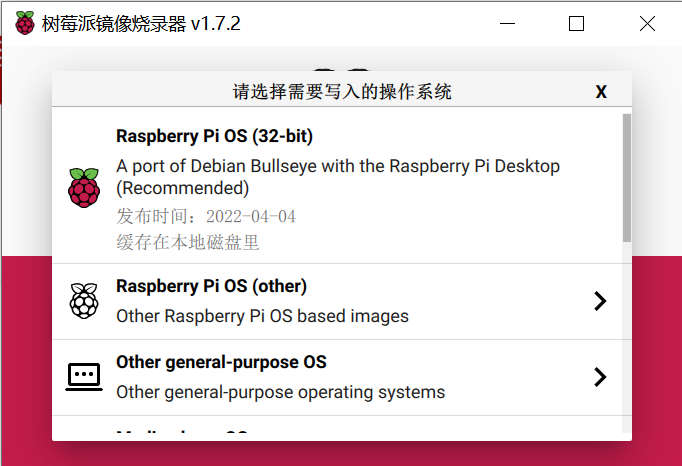
要先烧录系统,然后把TF卡查到树莓派的卡槽,把TF卡查到树莓派的卡槽,把TF卡查到树莓派的卡槽,将树莓派的卡槽用网线连到家里
的路由器。
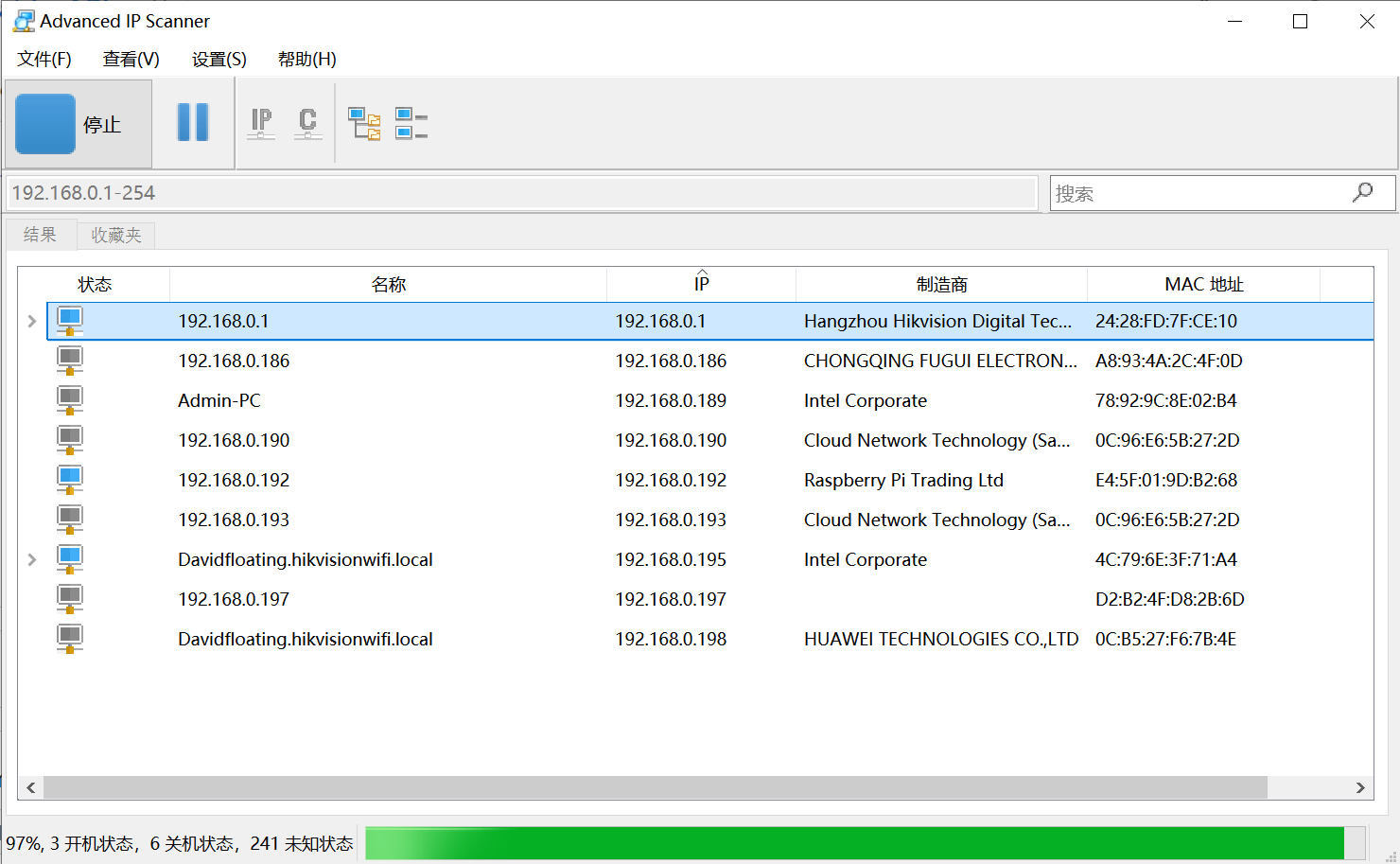
 然后用 Advanced IP Scanner 来识别路由器的连接设备树莓派的动态 IP地址
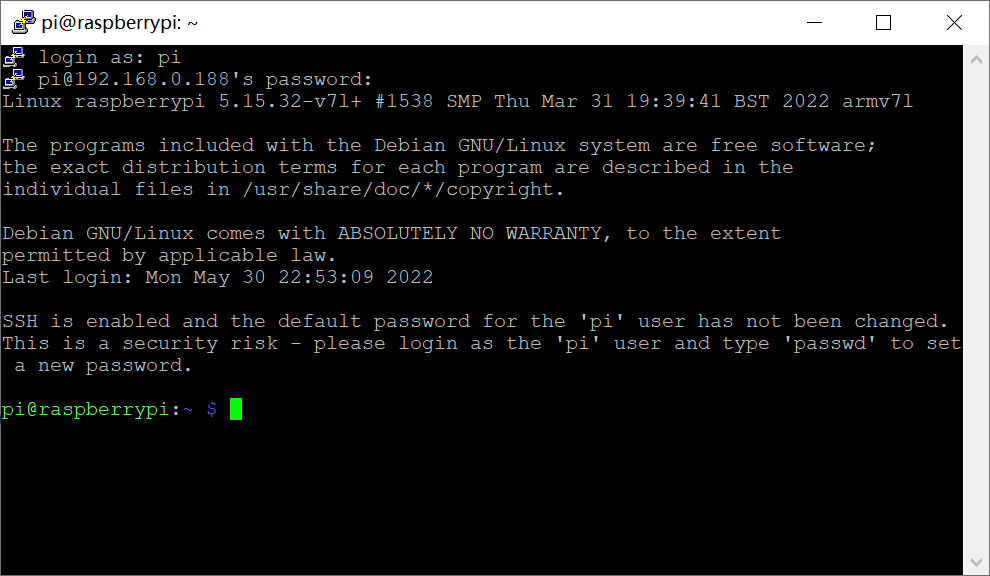
 之后为了建立VNC连接先用ssh来设置允许树莓派建立VNC访问
``` terminal
sudo raspi-config
```
之后为了建立VNC连接先用ssh来设置允许树莓派建立VNC访问
``` terminal
sudo raspi-config
```
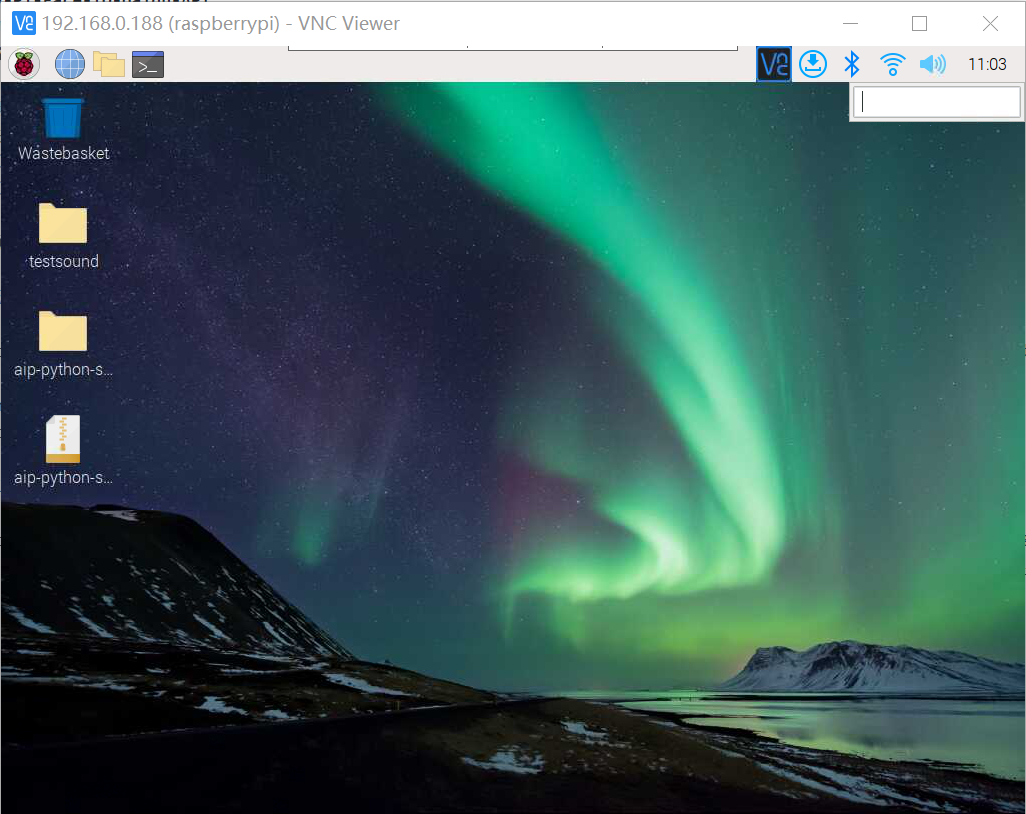
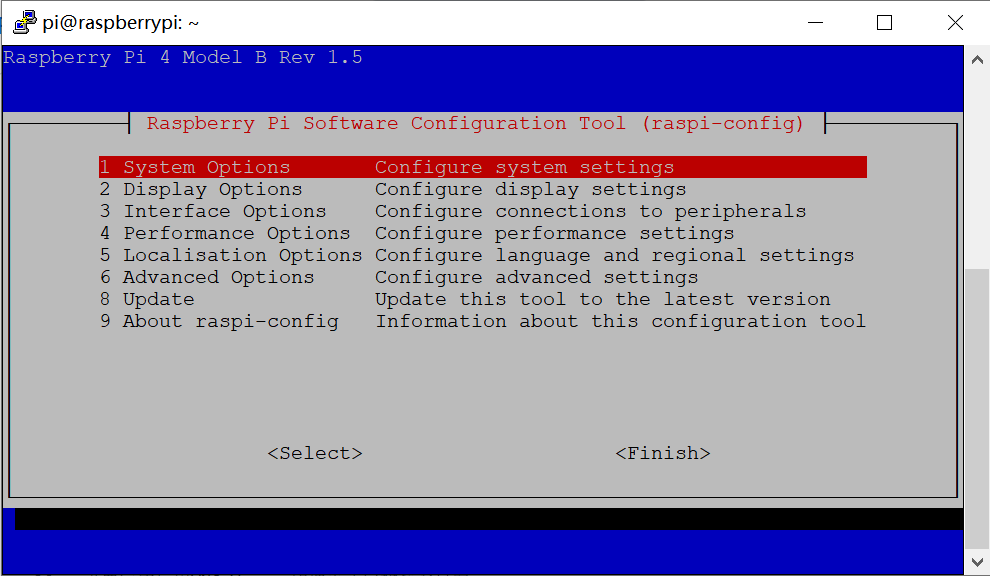 设置完成后用VNC Viewer软件来访问树莓派桌面
 #### 2.百度智能云下载人脸识别SDK
先百度智能注册账号,在人脸识别应用创建一个应用,然后创建人脸库
然后记得把自己应用的 AppID,API Key,Sec Key 记录下来,后面用。
然后建立人脸库,在上传人脸,人脸库的ID记下来。
#### 2.百度智能云下载人脸识别SDK
先百度智能注册账号,在人脸识别应用创建一个应用,然后创建人脸库
然后记得把自己应用的 AppID,API Key,Sec Key 记录下来,后面用。
然后建立人脸库,在上传人脸,人脸库的ID记下来。
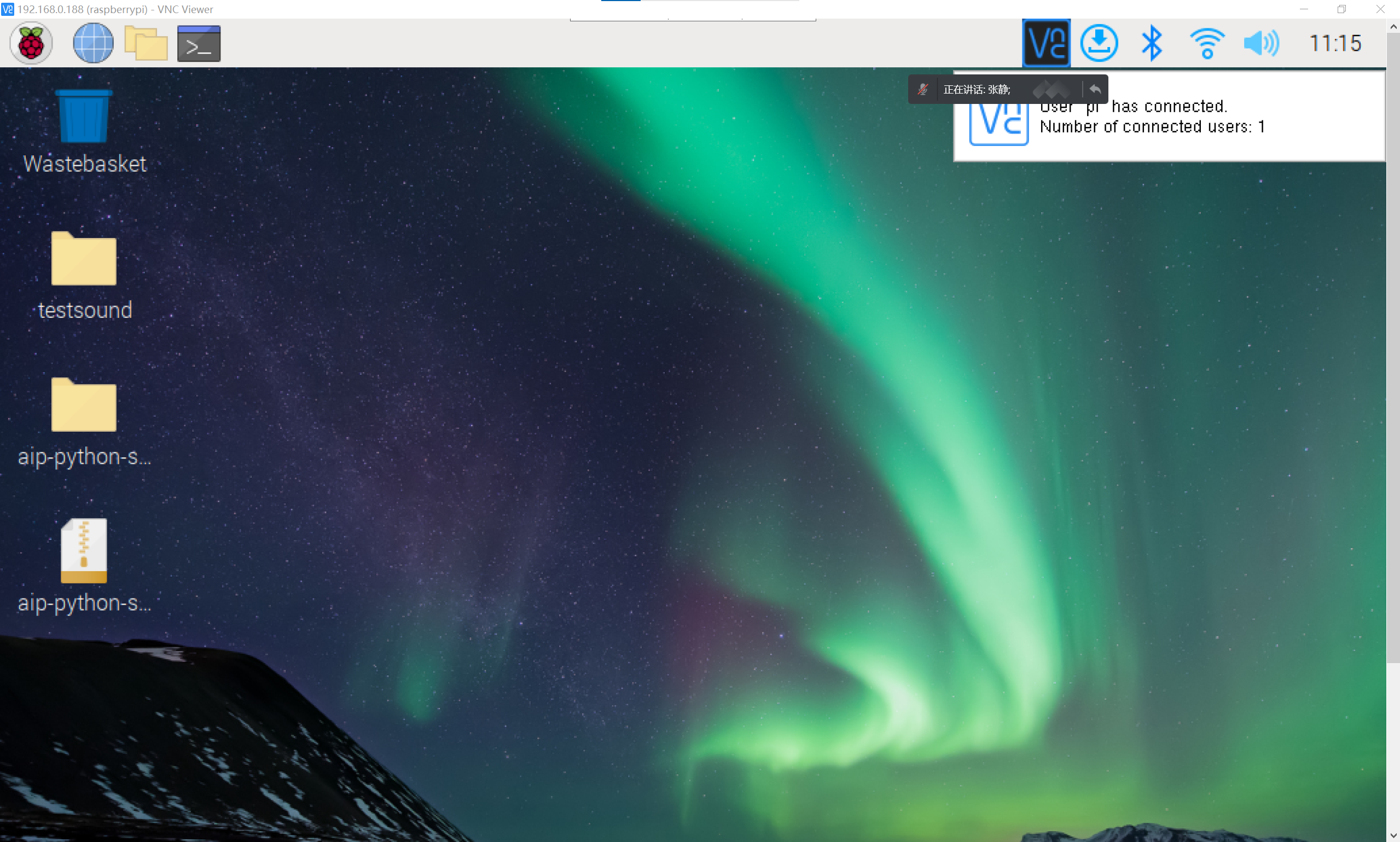
 然后去平台的HTTP SDK页面下载Python HTTP SDK
然后用VNC Viewer的上传工具传到树莓派桌面
然后在树莓派上解压
然后去平台的HTTP SDK页面下载Python HTTP SDK
然后用VNC Viewer的上传工具传到树莓派桌面
然后在树莓派上解压
 #### 3.然后就是一些在树莓派上面的代码操作了,在其他文件里面分享
在解压完之后,方便起见,在SDK的文件夹里面用命令行下载aip的初始化文件
``` terminal
sudo pip install baidu-aip
```
然后来到文件夹内创建一个test.py文件来实现我们的代码
后期在explain.md中解释代码哈!
#### 3.然后就是一些在树莓派上面的代码操作了,在其他文件里面分享
在解压完之后,方便起见,在SDK的文件夹里面用命令行下载aip的初始化文件
``` terminal
sudo pip install baidu-aip
```
然后来到文件夹内创建一个test.py文件来实现我们的代码
后期在explain.md中解释代码哈!