# fronteye
**Repository Path**: DIE_Puzzle/fronteye
## Basic Information
- **Project Name**: fronteye
- **Description**: 双博士用户前端
- **Primary Language**: Unknown
- **License**: Not specified
- **Default Branch**: master
- **Homepage**: None
- **GVP Project**: No
## Statistics
- **Stars**: 0
- **Forks**: 0
- **Created**: 2025-07-08
- **Last Updated**: 2026-06-08
## Categories & Tags
**Categories**: Uncategorized
**Tags**: None
## README
本文主要介绍如何快速跑通腾讯云 TRTC Web quick demo (vue2 版本)。
简体中文 | [English](./README.md)
## 在线体验
为了方便快速体验,TRTC 提供了 [Web quick demo (vue2 版本) 在线体验地址](https://web.sdk.qcloud.com/trtc/webrtc/demo/quick-demo-vue2-js/index.html) 。
在体验页面中,输入您应用的 SDKAppId 及 密钥(SecretKey)即可加入房间。获取 SDKAppId 及 SecretKey 请参考 [获取应用信息]。
加入房间后您可以通过分享邀请链接与被邀请人一起体验 TRTC Web 语音及视频互通功能。
## 本地运行
#### 下载 Demo 源码
通过 [GitHub](https://github.com/LiteAVSDK/TRTC_Web) 下载 TRTC_Web 源码包,TRTC Web quick demo (vue2 版本) 源码在 `TRTC_Web/quick-demo-vue2-js`目录下。
#### 运行 Demo
注意:建议 node 环境为 v14.16.0 及以上版本。
- 本地运行 Demo
```shell
npm start
```
- 默认浏览器会自动打开 [http://localhost:8080/](http://localhost:8080/) 地址
> !
>
> 端口号以本地运行 Demo 之后的实际端口号为准,默认为 8080;
>
> TRTC Web SDK 支持的浏览器请参考:[TRTC Web SDK 支持的平台](https://cloud.tencent.com/document/product/647/17249#.E6.94.AF.E6.8C.81.E7.9A.84.E5.B9.B3.E5.8F.B0);
>
> TRTC Web SDK 域名协议限制请参考:[TRTC Web SDK 域名协议限制](https://cloud.tencent.com/document/product/647/17249#url-.E5.9F.9F.E5.90.8D.E5.8D.8F.E8.AE.AE.E9.99.90.E5.88.B6);
>
> TRTC Web SDK 域名及端口白名单配置请参考:[TRTC Web SDK 域名及端口白名单配置](https://cloud.tencent.com/document/product/647/34399#webrtc-.E9.9C.80.E8.A6.81.E9.85.8D.E7.BD.AE.E5.93.AA.E4.BA.9B.E7.AB.AF.E5.8F.A3.E6.88.96.E5.9F.9F.E5.90.8D.E4.B8.BA.E7.99.BD.E5.90.8D.E5.8D.95.EF.BC.9F);
+ 填写 SDKAppId 和 SecretKey。获取 SDKAppId 及 SecretKey 请参考 [获取应用信息]。
#### 体验 Demo
- 点击【进入房间】按钮进入房间
- 点击【发布流】按钮发布本地流
- 点击【取消发布流】按钮取消发布本地流
- 点击【离开房间】按钮离开房间
- 点击【开始共享屏幕】按钮布屏幕分享流
- 点击【停止共享屏幕】按钮取消发布屏幕分享流
#### 其他
- 当您需要将代码打包部署到生产环境时,执行以下命令进行本地打包
```shell
npm run build
```
- 当您在修改代码过程中出现 eslint 报错时,可以执行以下命令进行 eslint 修复
```shell
npm run lint:fix
```
## 获取应用信息
#### 通过控制台创建应用
- 登录 [腾讯云实时音视频控制台](https://console.cloud.tencent.com/trtc) ,选择【开发辅助】> 【[快速跑通 Demo](https://console.cloud.tencent.com/trtc/quickstart)】。
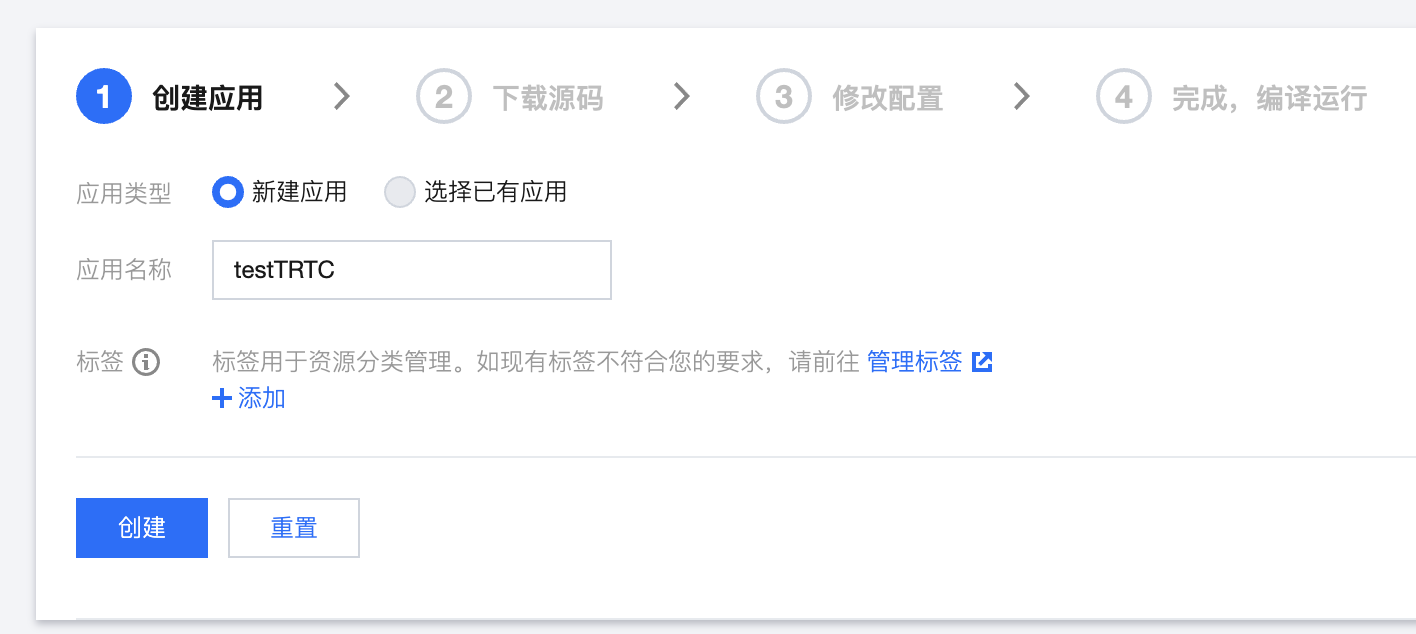
- 单击【新建应用】输入应用名称,例如 TestTRTC;若您已创建应用可单击选择已有应用。
- 根据实际业务需求添加或编辑标签,单击【创建】。
#### 获取 sdkAppId 和 userSig
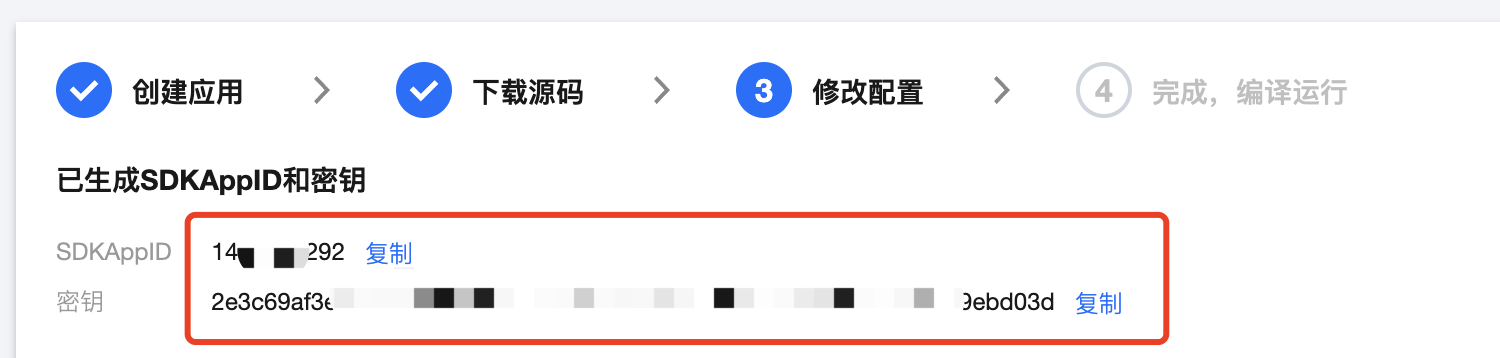
- 复制 SDKAppId 和密钥(secretKey)。